


清理C盘空间是维护Windows操作系统性能的重要步骤。随着时间的推移,C盘可能会积累大量不必要的文件,这些文件不仅占用宝贵的存储空间,还可能导致系统运行缓慢。本文将详细介绍如何有效清理C盘空间,以提高电脑的运行效率。

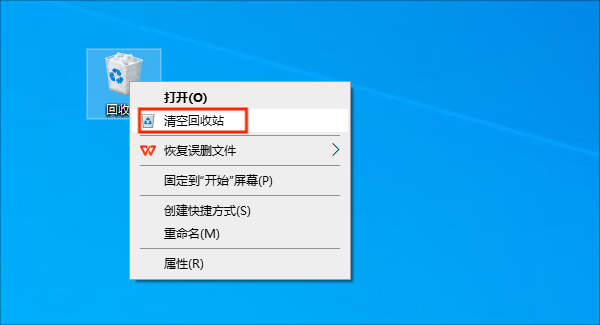
一般情况下,我们删除的文件通常会被移动到回收站,而不是直接从硬盘中删除。因此定期清空回收站可以有效帮助我们释放电脑空间。
Windows操作系统提供了一个内置的磁盘清理工具,可以帮助用户删除临时文件、系统缓存、以及其他不再需要的文件。
1、打开“ 此电脑右键点击C盘选择“ 属性然后点击“ 磁盘清理”。
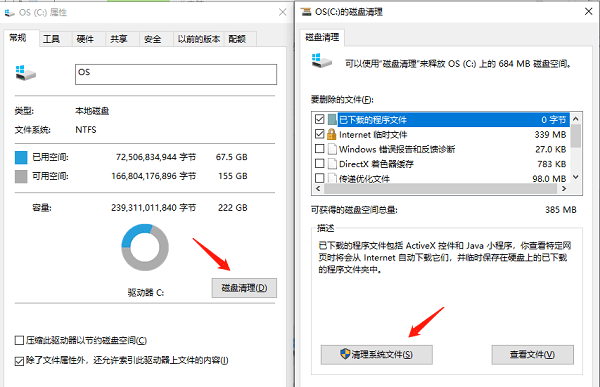
2、在弹出的窗口中,选择你想要删除的文件类型,然后点击“ 确定”以释放空间。
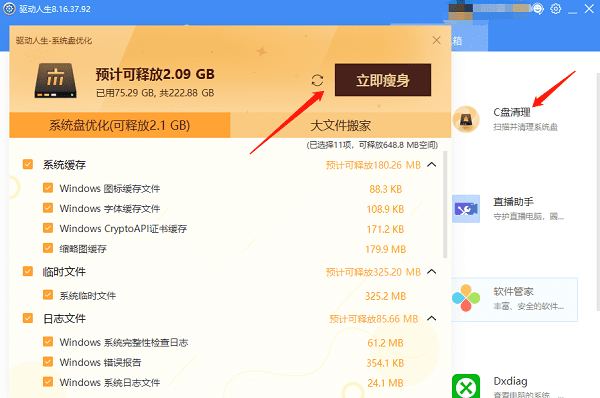
驱动人生除了能够 安装并 更新电脑驱动程序,还能有效帮助用户清理C盘空间,以提升电脑的运行效率。
打开驱动人生,进入“ 工具箱”找到并点击“ C盘瘦身等待帮助您扫描出电脑各种垃圾文件,最后点击“ 立即瘦身”即可。
休眠功能允许电脑保存当前状态并进入低功耗模式,但它也会在C盘创建一个相当大的hiberfil.sys文件。
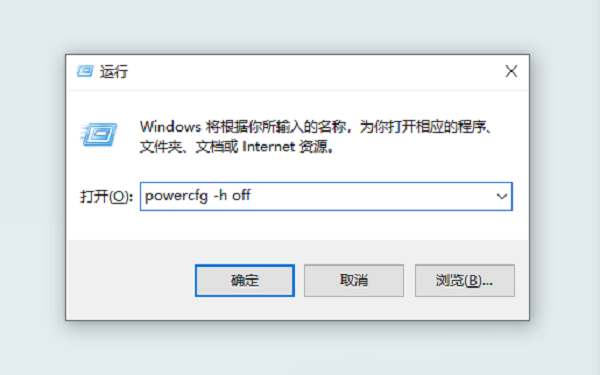
如果你不经常使用休眠功能,可以考虑关闭它以节省空间。打开命令提示符(管理员),输入 powercfg -h off,然后按回车。这将删除hiberfil.sys文件并释放空间。
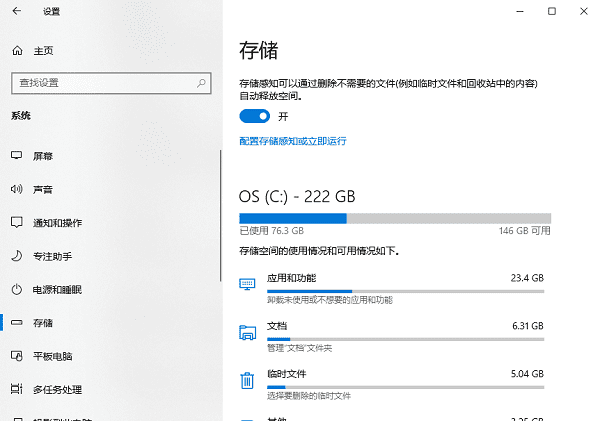
Windows 10提供了“存储感知”功能,可以自动删除不再需要的文件,如临时文件和回收站中的内容。
要开启这个功能,进入“ 设置 > 系统 > 存储然后将“ 存储感知”设置为“ 开”。这样,电脑会定期自动清理,无需手动操作。
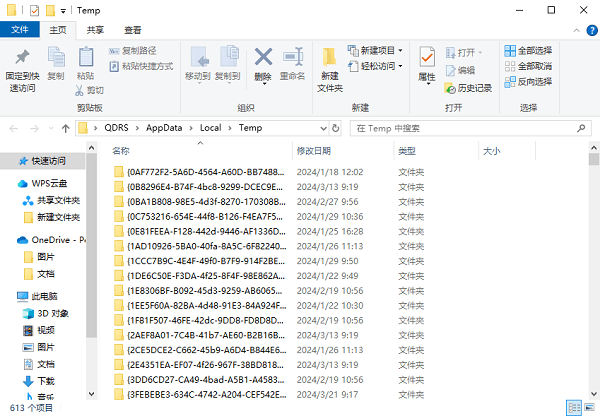
你可以通过运行对话框(Win + R)输入 %TEMP%来访问临时文件夹,并手动删除其中的内容。这些文件是在安装程序或浏览网页时临时创建的,通常在使用后不再需要。
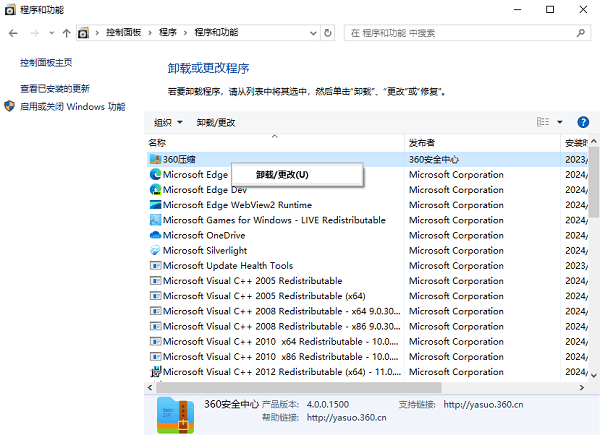
定期检查并卸载不再需要的程序也是释放C盘空间的有效方法。进入“ 控制面板 > 程序 > 程序和功能浏览列表并卸载不需要的程序。







 浙公网安备33010502012242号