


电脑使用过程中遇到网络被禁用怎么办呢?一般来说导致电脑网络禁用,自己误操作的可能性比较大,其次是挪动了电脑更换了新网线接口等原因,导致无法访问互联网。那么,电脑网络禁用怎么打开恢复?下面编者便为大家介绍一下电脑网络禁用恢复方法。

网络连接可能因为多种原因被禁用,包括:,
1、意外点击了禁用网络的选项。
2、系统更新或软件冲突导致设置更改。
3、病毒或恶意软件攻击。
1、通过设备管理器启用网络适配器
①、在Windows桌面上,右键点击“此电脑”图标,选择“管理”。
②、在打开的计算机管理窗口中,选择“设备管理器”。
③、展开“网络适配器”列表,找到被禁用的网络设备。
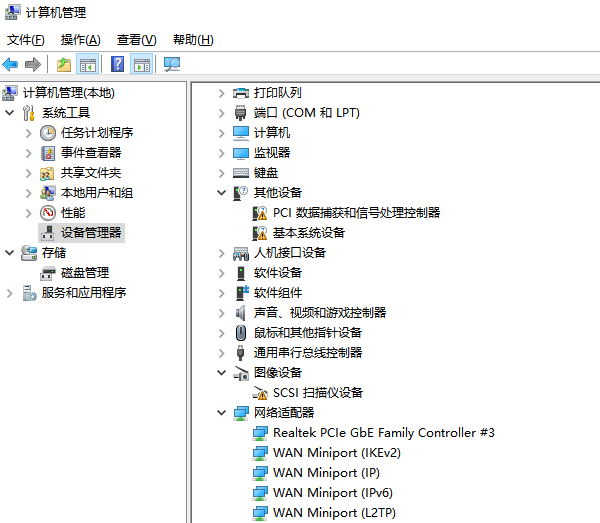
④、右键点击该设备,选择“启用设备”。
2、通过网络和共享中心启用网络连接
①、右键点击任务栏右下角的网络图标,选择“打开网络和共享中心”。
②、在左侧菜单中选择“更改适配器设置”。
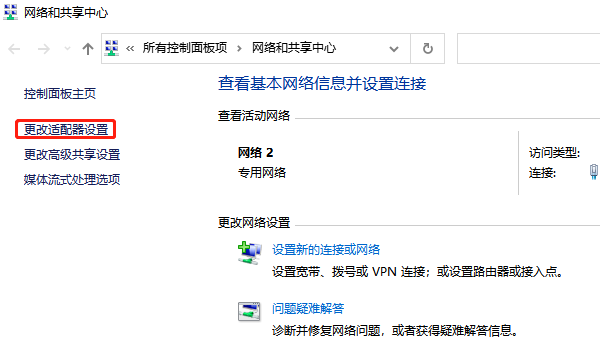
③、找到被禁用的网络连接,右键点击并选择“启用”。
3、使用查找并修复网络问题
①、在搜索栏输入“查找并修复网络问题并打开它。
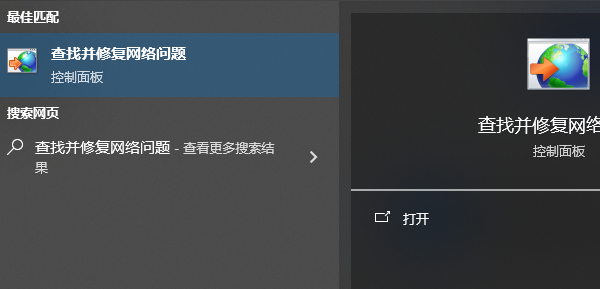
②、按照提示进行操作,让Windows尝试自动诊断并修复网络问题。
4、检查网络服务状态
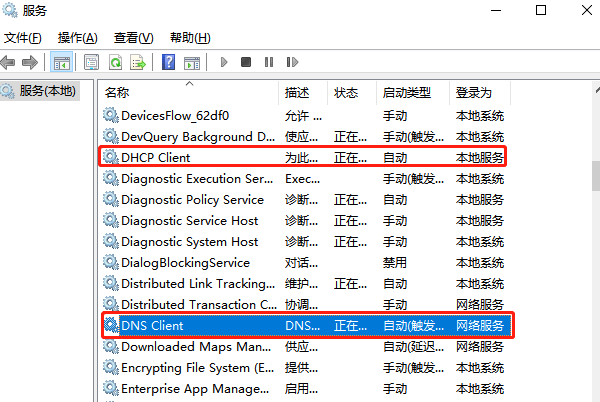
①、按下Win+R键,输入services.msc,打开服务列表。
②、确保如“DHCP客户端”、“DNS客户端”、“网络连接”等网络相关服务都已启动并设置为自动。
5、更新网卡驱动
通过“驱动人生”自动检测电脑硬件驱动,可以更新网卡驱动,将电脑恢复到网络连接正常的时间点。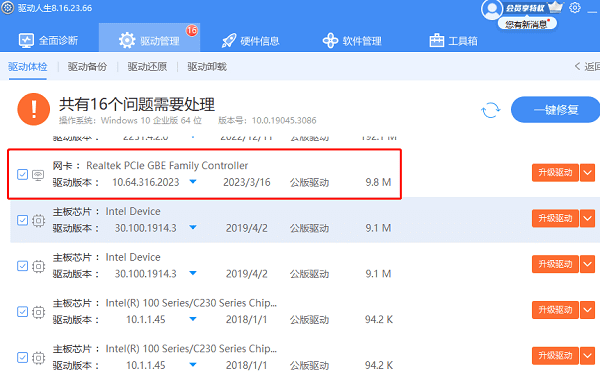







 浙公网安备33010502012242号