


在数字化时代,笔记本电脑已成为我们日常生活和工作中不可或缺的工具。其中,WiFi连接功能更是我们实现上网冲浪、远程办公、在线学习等需求的重要一环。然而,有时我们可能会遇到笔记本电脑没有显示WiFi连接的情况,这无疑会给我们带来诸多不便。本文将为大家提供一些解决此类问题的方案,帮助大家快速恢复WiFi连接功能。

驱动程序是电脑硬件与操作系统之间的桥梁。如果驱动程序出现问题,可能会导致WiFi功能无法正常工作。为了避免您在更新网卡驱动的时候出现不兼容的情况,建议您可以使用驱动人生来帮您自动识别并匹配最新版的网卡驱动。
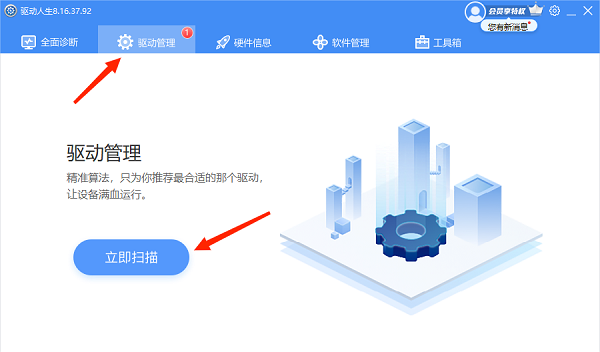
1、打开驱动人生,进入“ 驱动管理点击“ 立即扫描”。
2、如果识别到您的电脑存在未更新的网卡驱动,点击“ 升级驱动”按钮。
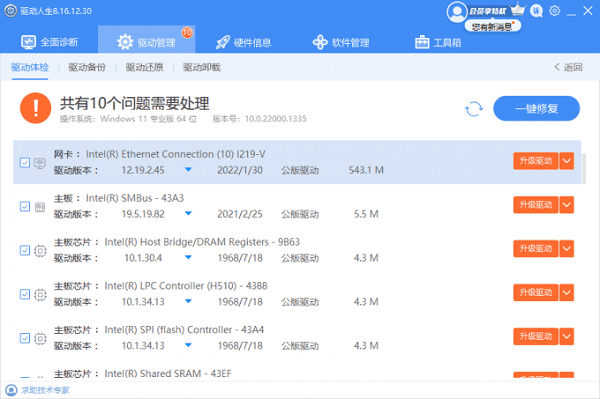
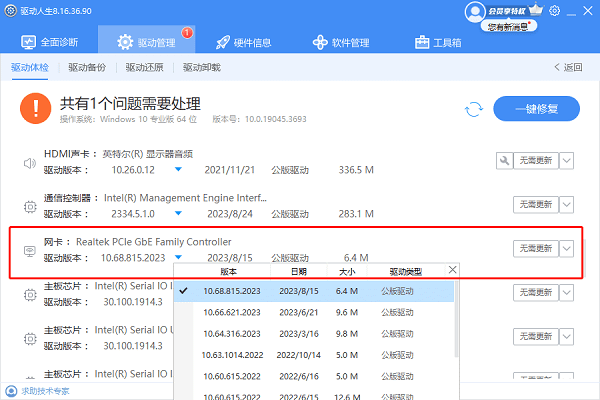
3、待网卡驱动升级完成后, 重启电脑生效,同时您也可以看到更新后的版本信息。
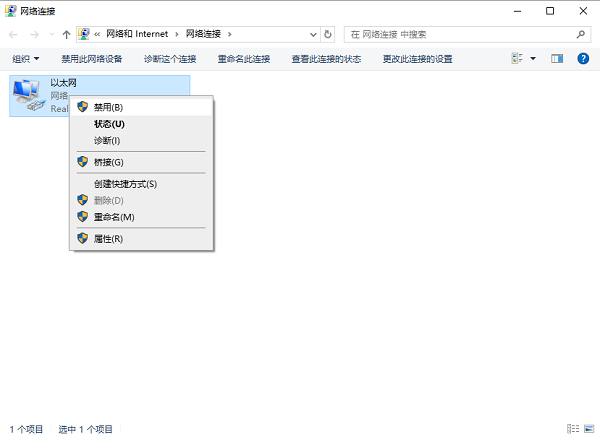
有时候,重启网络服务可以解决WiFi连接问题。可以在“网络和共享中心”中找到“更改适配器设置然后右键点击WiFi连接,选择“禁用再右键点击选择“启用这样操作可以重启WiFi适配器,尝试恢复连接。
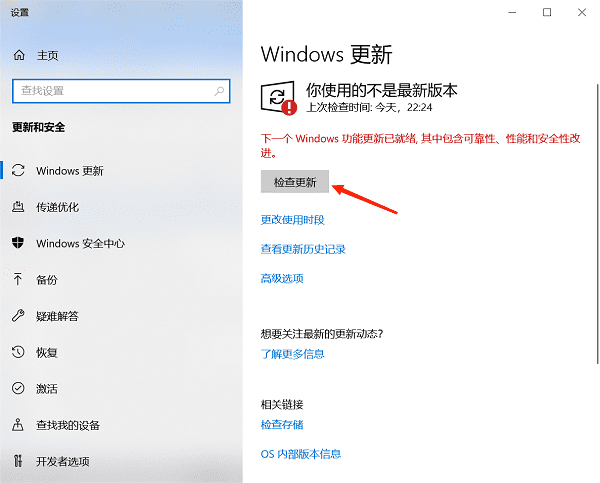
操作系统的更新可能包含对无线网络适配器的改进或修复。因此,确保你的笔记本电脑操作系统是最新版本也是很重要的。可以通过系统设置中的“更新和安全”选项来检查和安装最新的系统更新。
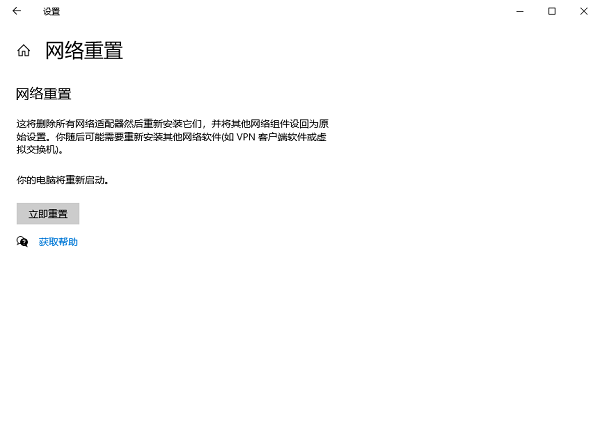
有时候,重置网络设置有助于解决一些顽固的WiFi连接问题。这可以通过打开“设置”中的“网络和Internet”选项,然后选择“网络重置”来完成。
1、确保WiFi功能已开启。在笔记本电脑上找到WiFi开关或快捷键,确保已将其打开。
2、检查飞行模式是否已关闭。在Windows系统中,点击任务栏右下角的网络图标,确保飞行模式已关闭。

3、检查网络连接优先级。在Windows系统中,打开“网络和Internet”设置,确保WiFi连接的优先级高于其他网络连接。







 浙公网安备33010502012242号