


手机怎么投屏到电脑上,这是很多用户都比较关心的问题。因为很多人在学校或者是工作在外,身边没有电视机可以投屏,那么就可以投屏到电脑上面。无论是在工作中进行演示,还是在家中享受大屏幕的娱乐体验,手机投屏都提供了便捷的解决方案。本文将详细介绍如何将手机屏幕投射到电脑上的方法。

Windows 10和Windows 11操作系统自带了投屏功能,可以让用户轻松地将手机屏幕投射到电脑上。以下是使用Windows自带投屏功能的步骤:,
1、电脑端设置:
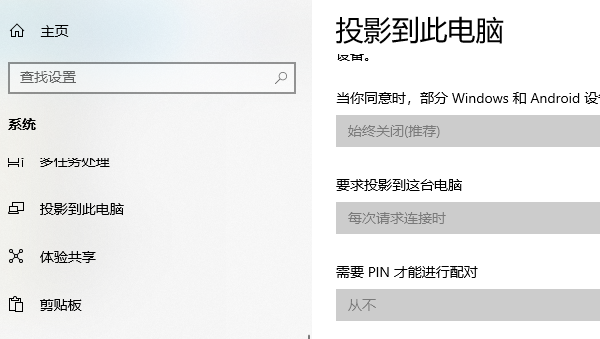
①、在Windows 10系统桌面,右键点击桌面左下角的“开始”按钮,在弹出菜单中选择“设置”菜单项。
②、在打开的Windows设置窗口中,点击“系统”图标。
③、在系统设置窗口中,点击左侧边栏的“投影到此电脑”菜单项。
④、在右侧窗口中,选择“当你同意时,电脑和手机可以投影到这台电脑”下拉菜单,选择“所有位置都可用”菜单项。
2、手机设置:
①、确保手机与电脑在同一个Wi-Fi网络下。
②、在手机上找到“设置”图标,点击后进入手机的设置页面。
③、在手机设置页面中,点击“更多连接方式”菜单项。
④、在更多连接方式页面中,点击“无线显示”菜单项。
⑤、开启“无线显示”功能,并在列表中选择电脑的名称进行连接。

完成以上步骤后,电脑屏幕上就会显示出手机屏幕的内容。但需要注意的是,这种方法可能会有一定的延迟。
市面上也有许多第三方软件提供了投屏功能,其中一些软件还提供了延迟优化,可以提供更流畅的投屏体验。以下是使用第三方软件投屏的一般步骤:,
1、选择合适的投屏软件:
根据个人需求选择功能丰富且稳定的投屏软件。例如,一些软件支持高清投屏、声音同步等功能。
2、安装并设置软件:
①、在电脑上下载并安装所选的投屏软件。
②、根据软件的指导进行设置,确保手机和电脑在同一网络下。
3、连接并投屏:
①、打开手机上的投屏软件,按照提示进行连接。
②、选择电脑端的接收器进行连接。
③、确认连接请求后,手机屏幕即可投射到电脑上。







 浙公网安备33010502012242号