



系统文件是电脑运行的基础,如果系统文件出现损坏或缺失,可能会导致电脑无法正常启动或加载桌面。这种情况下,您可以尝试以下方法:,
1、使用系统还原
系统还原是 Windows 系统自带的一个功能,可以让您将电脑恢复到之前的一个正常的状态。您可以按照以下步骤操作:,
①、在电脑开机时,不断按 F8 键,进入高级启动选项菜单;
②、使用方向键选择“安全模式”并按 Enter 键,进入安全模式;
③、在安全模式下,点击“开始”菜单,输入“系统还原”并按 Enter 键,打开系统还原界面;
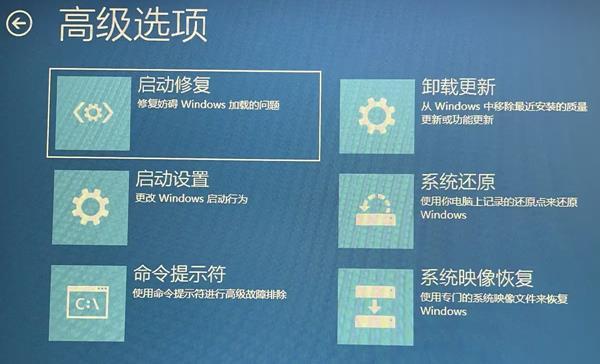
④、选择一个合适的还原点,即您认为电脑还正常的一个时间点,并点击“下一步”;
⑤、确认您的选择,并点击“完成”;
⑥、等待系统还原完成,并重新启动电脑。
2、使用系统文件检查器
系统文件检查器是 Windows 系统自带的一个工具,可以扫描和修复系统文件的损坏或缺失。您可以按照以下步骤操作:,
①、在电脑开机时,不断按 F8 键,进入高级启动选项菜单;
②、使用方向键选择“安全模式”并按 Enter 键,进入安全模式;
③、在安全模式下,点击“开始”菜单,输入“cmd”并按 Enter 键,打开命令提示符窗口;
④、在命令提示符窗口中,输入“sfc /scannow”并按 Enter 键,开始扫描和修复系统文件;
⑤、等待扫描和修复完成,并重新启动电脑。
驱动程序是电脑与硬件设备之间的桥梁,如果驱动程序出现不兼容或冲突,可能会导致电脑无法正常显示桌面。这种情况下,您可以尝试以下方法:,
1、更新或回滚显卡驱动程序
显卡驱动程序是影响电脑显示效果的重要驱动程序,如果显卡驱动程序出现问题,可能会导致电脑桌面黑屏。您可以按照以下步骤操作:,
①、在电脑开机时,不断按 F8 键,进入高级启动选项菜单;
②、使用方向键选择“启用低分辨率视频模式”并按 Enter 键,进入低分辨率视频模式;
③、在低分辨率视频模式下,右键点击“我的电脑”图标,选择“管理打开计算机管理界面;
④、在计算机管理界面中,点击“设备管理器展开“显示适配器”;
⑤、右键点击您的显卡设备,选择“更新驱动程序软件按照提示更新您的显卡驱动程序;
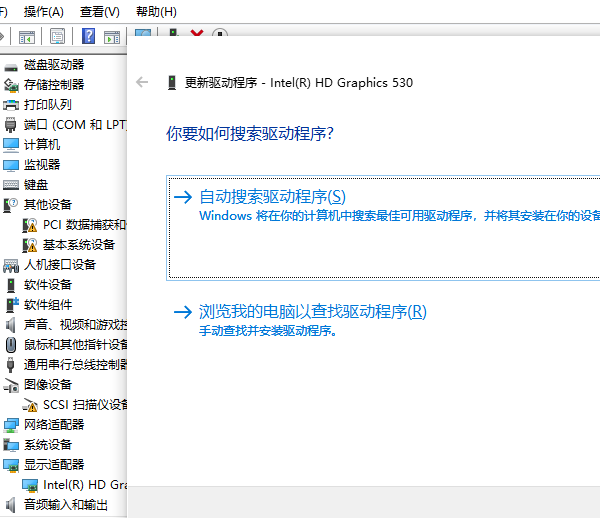
⑥、如果更新后仍然无法解决问题,您可以再次右键点击您的显卡设备,选择“属性点击“驱动程序”选项卡,点击“回滚驱动程序将显卡驱动程序恢复到之前的一个版本;
⑦、重新启动电脑,查看问题是否解决。
2、卸载或禁用其他冲突的驱动程序
除了显卡驱动程序外,其他的驱动程序也可能与电脑显示有关,如果这些驱动程序出现不兼容或冲突,也可能导致电脑桌面黑屏。您可以按照以下步骤操作:,
①、在电脑开机时,不断按 F8 键,进入高级启动选项菜单;
②、使用方向键选择“安全模式”并按 Enter 键,进入安全模式;
③、在安全模式下,右键点击“我的电脑”图标,选择“管理打开计算机管理界面;
④、在计算机管理界面中,点击“设备管理器查看是否有任何带有黄色感叹号或红色叉号的设备,这些设备可能是有问题的驱动程序;
⑤、右键点击这些设备,选择“卸载”或“禁用以移除或停用这些驱动程序;
⑥、重新启动电脑,查看问题是否解决。
硬件故障是导致电脑桌面黑屏的最严重的原因,如果您的电脑硬件设备出现了损坏或老化,可能会影响电脑的正常运行。这种情况下,您可以尝试以下方法:,
1、检查电源和连接线
电源和连接线是电脑运行的基本条件,如果电源不稳定或连接线松动,可能会导致电脑无法正常显示桌面。您可以按照以下步骤操作:,
①、关闭电脑,并拔掉电源线和其他连接线;
②、检查电源线和其他连接线是否有破损或松动的情况,如果有,更换或修复;
③、重新连接电源线和其他连接线,并确保连接牢固;
④、重新启动电脑,查看问题是否解决。
2、检查内存条和显卡
内存条和显卡是电脑运行的重要组件,如果内存条和显卡出现了故障或不接触,可能会导致电脑无法正常显示桌面。您可以按照以下步骤操作:,

①、关闭电脑,并拔掉电源线和其他连接线;
②、打开电脑机箱,找到内存条和显卡的位置;
③、小心地取出内存条和显卡,并用橡皮擦或酒精棉擦拭金手指,去除灰尘或氧化物;
④、重新插入内存条和显卡,并确保插入牢固;
⑤、重新连接电源线和其他连接线,并重新启动电脑,查看问题是否解决。








 浙公网安备33010502012242号