


笔记本电脑键盘是我们日常使用电脑的重要工具,如果键盘出现了没反应的情况,会给我们的工作和学习带来很大的不便。别担心,如果您遇到这类情况,可以尝试采取以下解决措施,希望帮助您有效解决这个难题。

有时候,系统可能因为正在处理大量的数据或者运行复杂的程序,导致系统处于假死状态,从而使得键盘没有反应。这种情况下,我们只需要重启笔记本电脑,或者等待一段时间,让系统恢复正常,就可以解决问题。
有时候,键盘的驱动程序可能因为损坏或者不兼容,导致键盘无法正常工作。这种情况下,我们需要检查键盘的驱动程序是否有问题,如果有,就需要重新安装或者更新驱动程序。
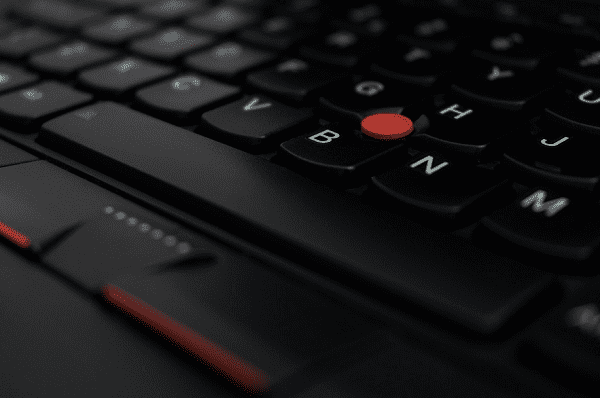
有时候,键盘的硬件部件可能因为老化或者受到外力的影响,导致键盘出现故障。这种情况下,我们需要检查键盘的硬件是否有损坏,如果有,就需要更换或者修理键盘。
这是最简单也最常用的方法,可以解决大部分的系统卡顿问题。我们只需要按住电源键,强制关机,然后再重新开机,就可以让系统重新启动,恢复正常。
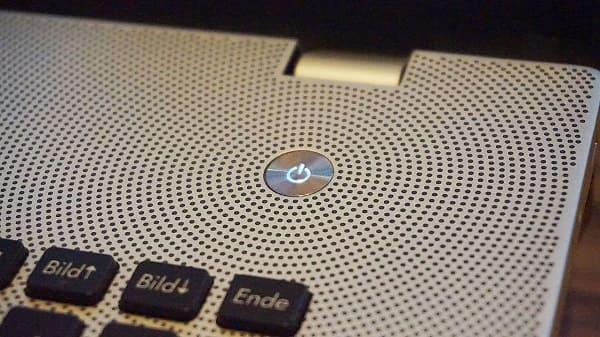
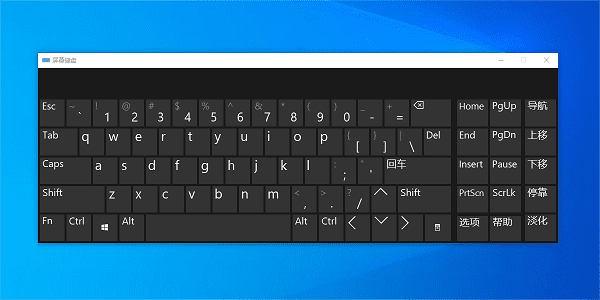
如果我们不能重启笔记本电脑,或者重启后仍然无法使用键盘,我们可以先使用屏幕键盘,来应急使用。屏幕键盘是一种虚拟的键盘,可以通过鼠标或者触摸屏来操作。
1、在C盘里找到“ Windows轻松使用”文件,打开“ 屏幕键盘”即可。
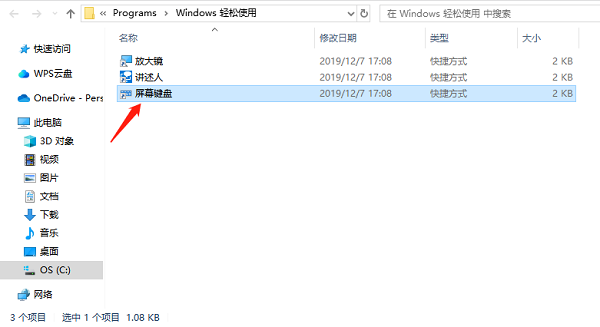
2、当键盘恢复正常后,按下 Win+R键,打开运行窗口,输入“osk同样也能打开屏幕键盘。
一台电脑包括多种驱动程序,如果您不清楚电脑的哪些驱动程序异常,比如版本过时或不兼容,需要及时进行更新升级,建议您可以使用驱动人生来帮助您自动识别并匹配最佳的驱动程序。
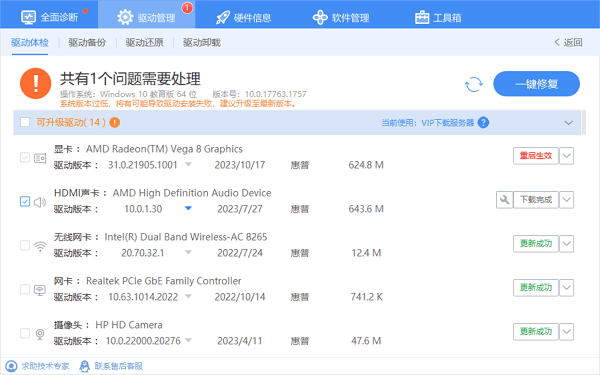
1、在电脑上打开驱动人生,进入“ 驱动管理”进行扫描。

2、如果显示有需要更新升级的驱动,点击“ 立即修复”按钮。
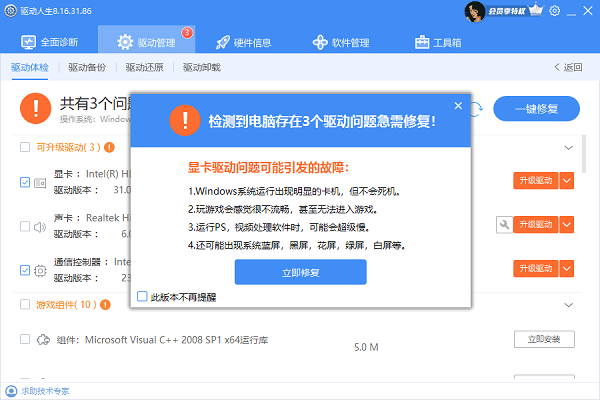
3、待所有驱动程序都升级到最新版本后,再 重启电脑以使驱动正常生效。
请求专业人士来检查键盘的硬件是否有损坏或者松动,观察键盘的表面和背面,看看是否有明显的裂痕、变形、灰尘等,必要时进行更换。







 浙公网安备33010502012242号