


电脑插着网线但是没有网是一个常见的网络连接问题。有很多可能的原因导致这种情况发生,但通常可以通过一些简单的步骤来解决。下面是一个详细的指南,帮助你解决这个问题。

首先需要确保网线正确连接到电脑和路由器(或调制解调器)上,再检查网线两端是否牢固插入电脑和路由器(或调制解调器)的网口中,确保网线没有断裂、损坏或过度弯曲。另外,如果你使用的是路由器,请确保路由器的电源已打开,并且显示灯处于正常工作状态。
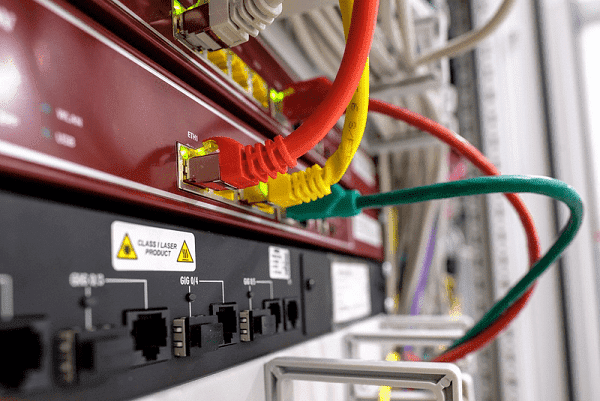
有时候,重启设备可以解决网络连接问题。关闭电脑、路由器和调制解调器的电源,等待大约30秒后再依次打开调制解调器、路由器和电脑的电源,最后再等待几分钟,直到它们完全启动。
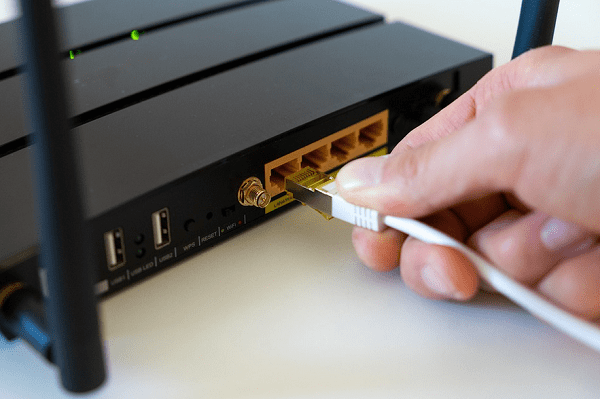
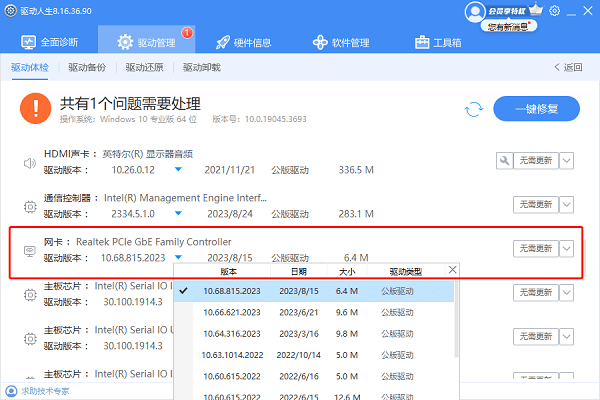
电脑没有网络也可能跟网卡驱动有关系,网卡驱动对于正常上网发挥着重要作用,如果网卡驱动损坏或过期,都会导致电脑不能正常上网。因此建议您检查电脑的网卡驱动状态。
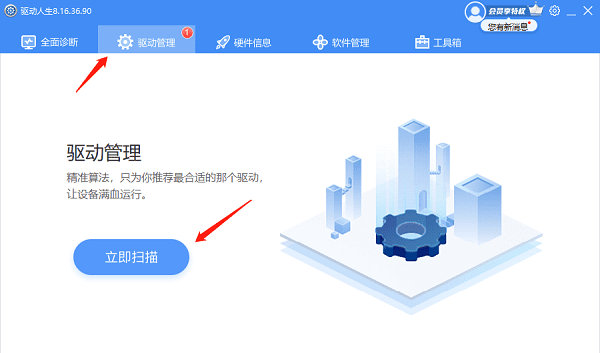
1、在电脑上打开驱动人生,进入“ 驱动管理点击“ 立即检测”。
2、如果检测后显示您的网卡驱动未更新,点击“ 升级驱动”按钮。
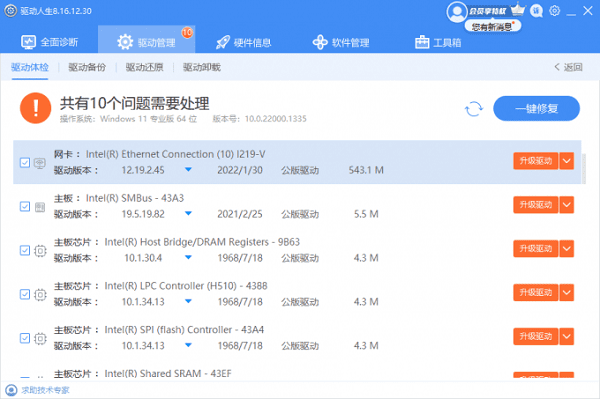
3、当网卡驱动升级完成后,您可以再重新启动电脑以保证驱动正常生效。
 如果以上步骤没有解决问题,可能是由于IP地址设置不正确导致的。您可以按照以下步骤检查:,
1、在电脑上打开“ 控制面板点击“ 网络和Internet“ 网络和共享中心”。

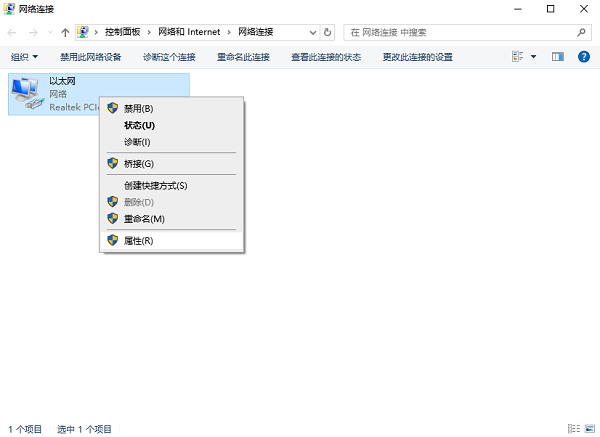
2、在左侧栏中选择“ 更改适配器设置右键点击你正在使用的网络连接,然后选择“ 属性”。
3、在弹出窗口中,双击“ Internet协议版本4 (TCP/IPv4)”。
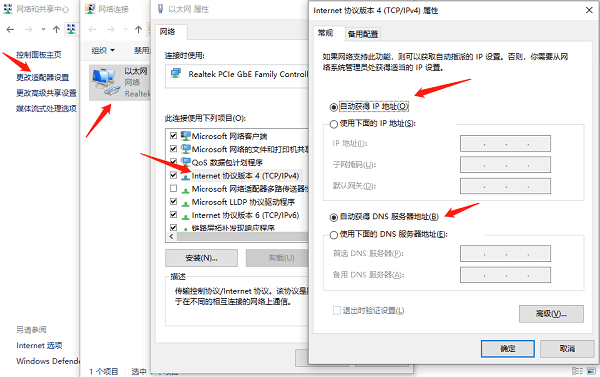
4、确保“ 自动获得IP地址”和“ 自动获得DNS服务器地址”被选中。如果没有选择,请选中它们,点击“ 确定”保存设置。
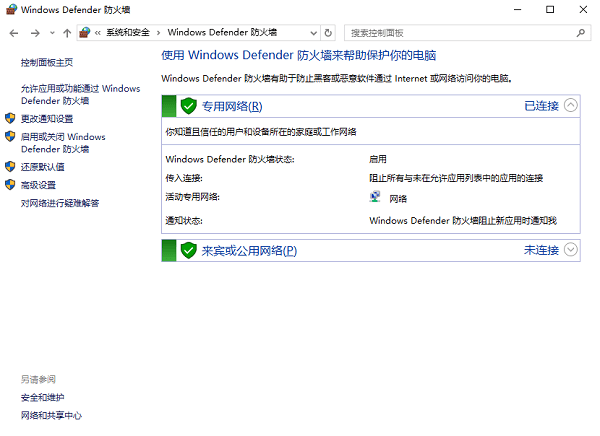
有时候,防火墙或安全软件会阻止电脑与互联网的连接。建议您可以打开防火墙或安全软件的设置界面,确保你的网络连接被允许通过防火墙。







 浙公网安备33010502012242号