


电脑设备管理器是一个非常有用的工具,可以帮助我们管理电脑上的硬件设备。无论是查看设备状态、更新驱动程序还是解决设备问题,设备管理器都能提供方便快捷的方法。那么,电脑设备管理器如何打开?又在哪里呢?下面便为大家介绍一下如何打开设备管理器的方法。

1、通过控制面板打开设备管理器
①、首先,点击Windows任务栏左下角的“开始”按钮。②、在弹出的菜单中,选择“设置”。③、在设置窗口中,选择“系统”。④、在系统窗口中,选择“设备”选项卡。
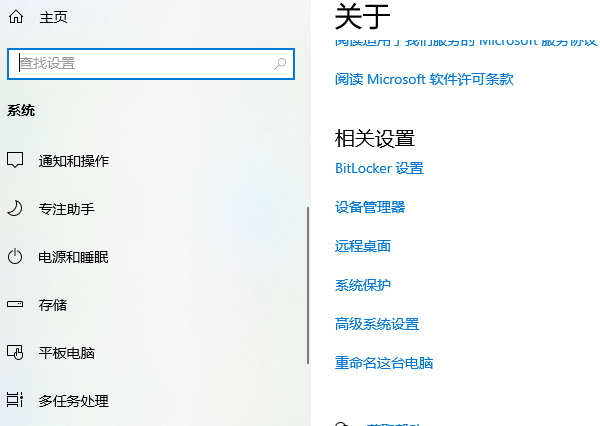
⑤、在设备窗口中,选择左侧菜单中的“设备管理器”。
2、使用快捷键打开设备管理器
①、打开设备管理器的快捷键组合是Win+X键,然后按M键。
3、通过运行命令打开设备管理器
①、按下Win+R键,打开运行对话框。②、在对话框中,输入“devmgmt.msc”并点击“确定”。
4、在“此电脑”中打开设备管理器
①、右击桌面上的“此电脑”图标。②、在右键菜单中,选择“属性”。③、在属性窗口中,选择左侧菜单中的“设备管理器”。
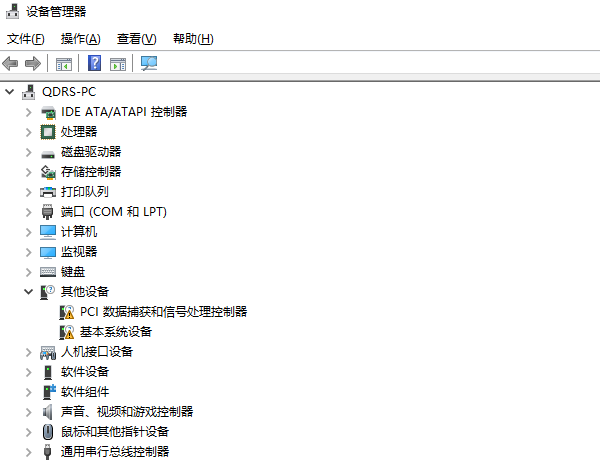
以上是几种在Windows操作系统上打开设备管理器的方法。无论你是通过控制面板、快捷键、运行命令还是在“此电脑”中打开设备管理器,都能成功进入设备管理器界面。当你成功打开设备管理器后,你将会看到一个被分列为不同硬件设备类别的列表。你可以点击展开或折叠这些类别,以查看具体的硬件设备。如果你想查看某个设备的详细信息,只需双击该设备即可。
在设备管理器中,你可以进行多种操作。你可以更新驱动程序、禁用设备、启用设备、卸载设备等。只需右击所需设备,然后从右键菜单中选择相应的操作。如果设备管理无法搜索到相关的驱动版本,我们也可以通过“驱动人生”自动检测安装,驱动人生是一款多功能的驱动管理软件,能够检测电脑问题,一键修复。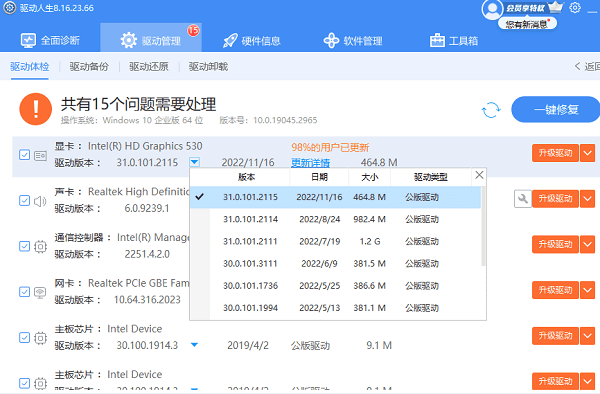







 浙公网安备33010502012242号