


随着科技的不断进步,电脑已经成为了人们生活中必不可少的工具。然而,随着时间的推移,电脑的性能和功能也在不断更新,旧版本的电脑可能无法满足现代使用的需求。那么,当我们发现自己的电脑版本过低时该如何进行升级?今天就来为您介绍升级电脑版本的步骤,一起来跟着操作吧!,

1、以Windows操作系统为例,右键点击“ 此电脑选择“ 属性”。
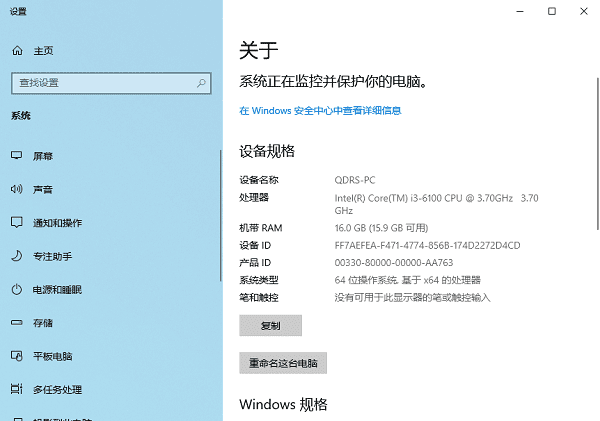
2、在弹出的窗口中可以看到电脑的基本信息,包括操作系统的版本。
3、如果你使用的是Mac操作系统,可以点击左上角苹果图标,选择“ 关于本机其中会显示当前的MacOS版本号。

1、对于Windows操作系统用户来说,微软还提供了Windows Update功能,可以帮助用户自动检测并安装最新的系统更新。
2、只需要打开“ 设置”应用程序,选择“ 更新和安全点击“ Windows 更新然后点击“ 检查更新”。
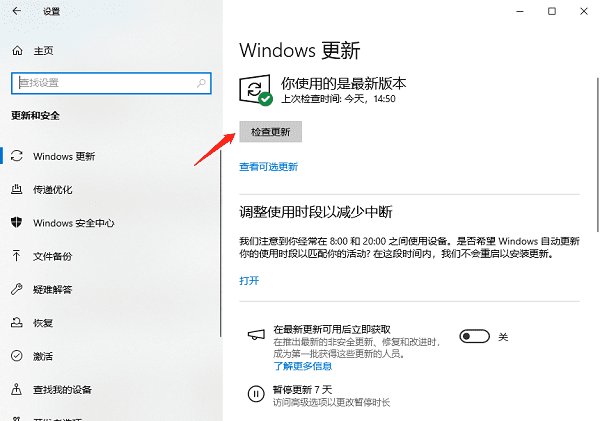
3、系统会自动搜索可用的更新,并提示用户进行安装。如果有可用的更新,只需要点击“ 安装”即可完成升级过程。
如果你的电脑版本太低,无法通过Windows Update进行升级,也可以选择手动下载并安装最新的操作系统版本。
1、在浏览器上搜索并找到微软网站,然后在网站上寻找与你的电脑型号和操作系统相匹配的最新版本。
2、下载完成后,运行安装程序,按照提示完成安装过程。请务必备份好个人重要文件,以防升级过程中数据丢失。
3、对于Mac用户来说,升级操作系统也非常简单。打开App Store应用程序,在“ 更新”选项卡中查看是否有可用的更新。

4、如果有更新可用,点击“ 更新”按钮进行下载和安装。同样的,升级操作系统前也要确保重要文件已经备份。
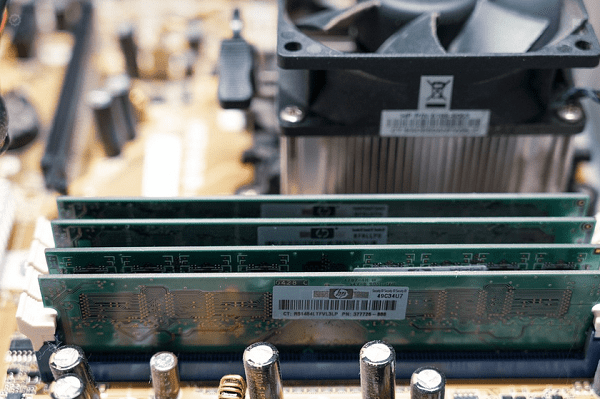
此外,升级电脑的硬件组件也是提升电脑性能的一个方法。比如,如果你的电脑内存较低,可以购买更大容量的内存条进行替换;如果你的电脑硬盘空间不足,可以考虑添加一个外部硬盘或者升级到更大容量的固态硬盘。







 浙公网安备33010502012242号