



这种方法是通过USB数据线,将手机和电脑连接起来,然后在电脑上开启网络共享功能,从而让手机使用电脑的网络连接。这种方法的优点是简单方便,不需要额外的设备,只要有一根USB数据线就可以。但是这种方法的缺点是,手机必须一直连接着电脑,不能移动,而且可能影响电脑的性能。具体的操作步骤如下:,
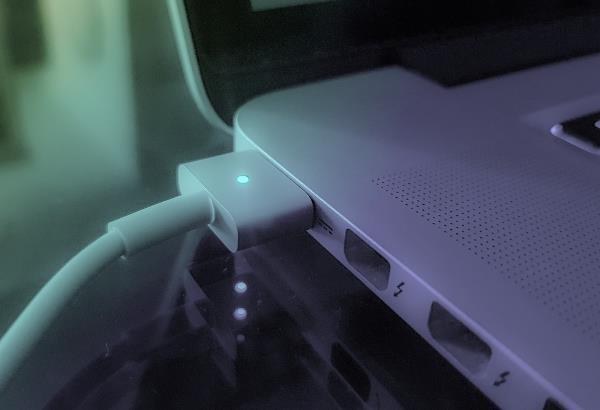
1、使用USB数据线将手机连接到电脑上。
2、在电脑上打开网络共享功能。这通常可以在“设置”或“控制面板”中找到。
3、选择将电脑上的网络共享给手机。
4、现在您可以在手机上使用电脑的网络连接了。
这种方法是在台式电脑中安装一个无线网卡,让电脑也能够无线上网,然后借助一些软件,将电脑的网络转变成Wifi,从而让手机连接Wifi无线上网。这种方法的优点是,手机可以自由移动,不受电脑的限制,而且可以多个手机同时连接。但是这种方法的缺点是,需要购买一个无线网卡,而且可能影响电脑的安全性。具体的操作步骤如下:,
1、购买一个USB无线网卡或者PCI无线网卡,安装在台式电脑上。
2、下载并安装网卡驱动,如果不知道无线网卡具体型号,可以通过“驱动人生”自动检测安装,简单快捷。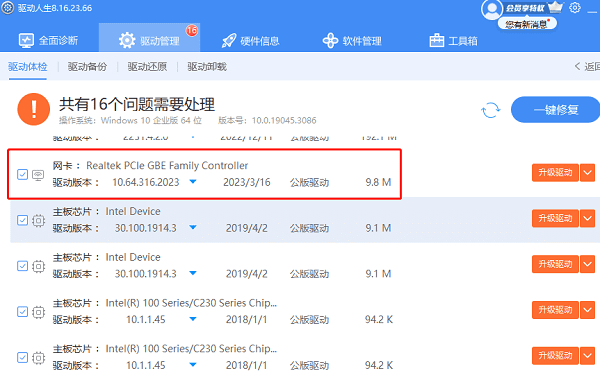
3、在软件中设置一个Wifi名称和密码,然后开启网络共享功能。
4、在手机上搜索并连接电脑共享的Wifi,输入密码,就可以无线上网了。
这种方法是使用一个小型的无线路由器,即随身Wifi,将电脑的网络连接转换成Wifi信号,从而让手机连接Wifi无线上网。这种方法的优点是,随身Wifi可以随时随地使用,不需要电脑的支持,而且可以多个手机同时连接。但是这种方法的缺点是,需要购买一个随身Wifi设备,而且需要充电或者插电源。具体的操作步骤如下:,
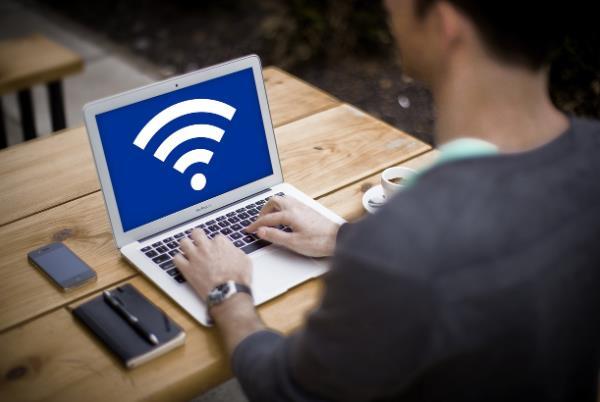
1、购买一个随身Wifi设备。
2、将随身Wifi设备连接到电脑的USB接口,或者插入电源。
3、在随身Wifi设备上设置一个Wifi名称和密码,然后开启网络共享功能。
4、在手机上搜索并连接随身Wifi设备的Wifi,输入密码,就可以无线上网了。







 浙公网安备33010502012242号