



如果电脑的电源线、适配器、电池或插座有问题,可能会导致电脑无法正常开机,或者开机后屏幕没有画面。这时,我们可以尝试以下步骤:,
1、检查电源线、适配器、电池或插座是否连接好,是否有松动、损坏或短路的现象。
2、更换其他的电源线、适配器、电池或插座,看是否能够正常开机。
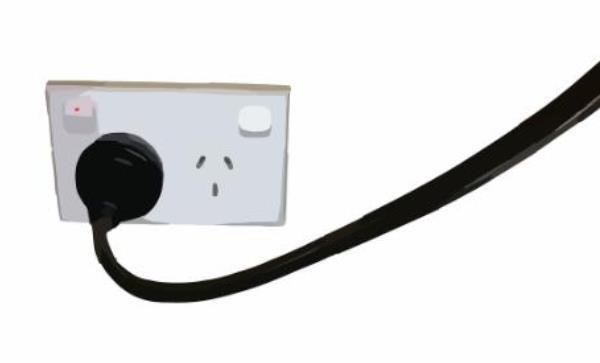
3、如果是笔记本电脑,可以尝试拔掉电池,只用适配器供电,看是否能够正常开机。
4、如果是台式电脑,可以尝试拔掉主机上的所有外接设备,只留下显示器、键盘和鼠标,看是否能够正常开机。
如果电脑的内存条有问题,可能会导致电脑无法正常开机,或者开机后屏幕没有画面。这时,我们可以尝试以下步骤:,
1、关闭电脑,拔掉电源线,打开机箱或后盖,找到内存条的位置。
2、将内存条取出,用橡皮擦或干净的布擦拭内存条的金手指,去除灰尘或氧化物。
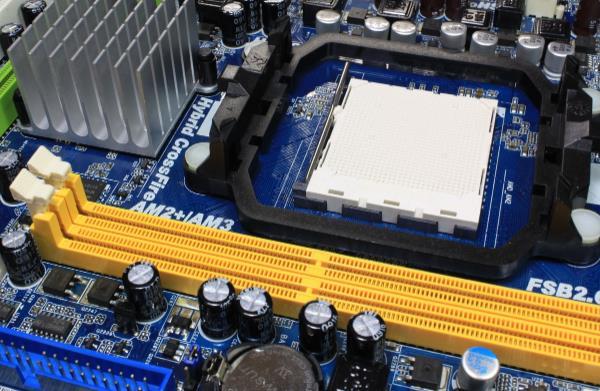
3、将内存条重新插入,注意插紧,确保与插槽接触良好。
4、如果有多条内存条,可以尝试单独插入一条,看是否能够正常开机。
5、如果有多个插槽,可以尝试更换插槽,看是否能够正常开机。
6、如果有备用的内存条,可以尝试更换内存条,看是否能够正常开机。
如果电脑的硬盘有问题,可能会导致电脑无法正常开机,或者开机后屏幕没有画面。这时,我们可以尝试以下步骤:,
1、关闭电脑,拔掉电源线,打开机箱或后盖,找到硬盘的位置。
2、将硬盘的数据线和电源线拔掉,再重新插上,确保连接稳定。
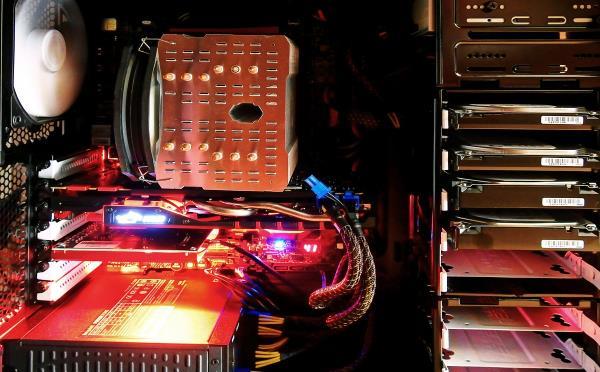
3、如果有多个硬盘,可以尝试拔掉非系统盘,只留下系统盘,看是否能够正常开机。
4、如果有备用的硬盘,可以尝试更换硬盘,看是否能够正常开机。
5、如果有备用的电脑,可以尝试将硬盘接到另一台电脑上,看是否能够识别和访问。
如果电脑的显示器有问题,可能会导致电脑无法正常开机,或者开机后屏幕没有画面。这时,我们可以尝试以下步骤:,
1、检查显示器的电源线和数据线是否连接好,是否有松动、损坏或短路的现象。
2、更换其他的电源线和数据线,看是否能够正常开机。
3、调整显示器的亮度、对比度和输入信号,看是否能够正常显示画面。
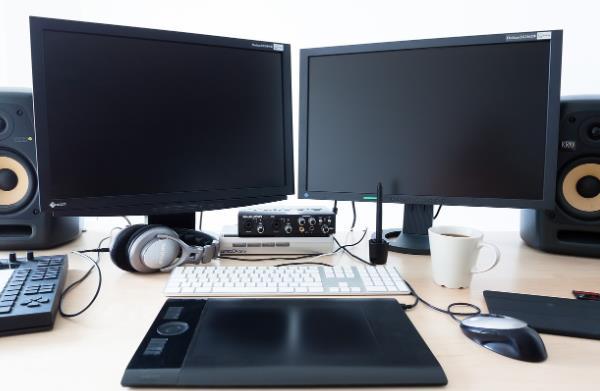
4、如果是笔记本电脑,可以尝试按下Fn+F2或Fn+F4等组合键,切换显示模式,看是否能够正常显示画面。
5、如果有外接显示器,可以尝试拔掉外接显示器,只用笔记本电脑的屏幕,看是否能够正常开机。
6、如果有备用的显示器,可以尝试更换显示器,看是否能够正常开机。
如果电脑的系统有问题,可能会导致电脑无法正常开机,或者开机后屏幕没有画面。这时,我们可以尝试以下步骤:,
1、重启电脑,按下F8键,进入高级启动选项,选择安全模式,看是否能够正常开机。
2、如果能够进入安全模式,可以尝试使用系统还原,恢复到一个正常的还原点,看是否能够正常开机。
3、如果不能够进入安全模式,可以尝试使用启动修复,修复系统的启动问题,看是否能够正常开机。
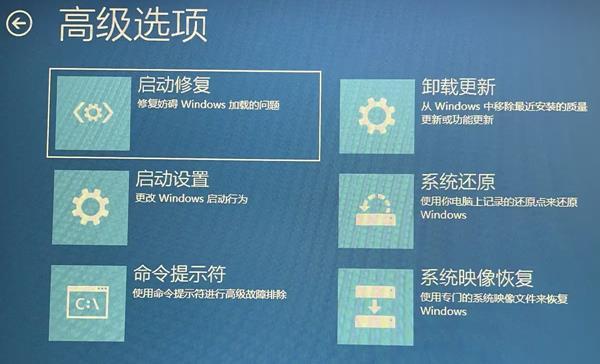
4、如果启动修复无效,可以尝试使用系统恢复盘或安装盘,重新安装或修复系统,看是否能够正常开机。








 浙公网安备33010502012242号