



任务管理器是Windows系统自带的一个工具,它可以查看和控制电脑的进程、服务、性能、应用等信息。它也可以用来管理和设置开机启动项,操作步骤如下:,
1、按键盘上的Win键和X键,或者右键点击任务栏上的开始图标,在弹出的菜单中,选择任务管理器。
2、如果任务管理器的窗口比较小,点击左下角的更多详细信息,切换到完整模式。
3、点击任务管理器的顶部菜单栏中的启动选项卡,就可以看到电脑的所有开机启动项的列表,包括它们的名称、状态、启动影响等信息。
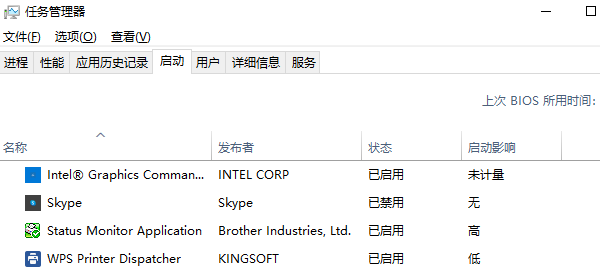
4、右键点击想要管理的开机启动项,在弹出的菜单中,选择启用或者禁用,就可以改变它们的开机启动状态。如果想要了解更多的信息,可以选择属性或者打开文件所在位置。
系统配置工具是Windows系统自带的另一个工具,它可以修改电脑的启动设置、服务、工具等信息。它也可以用来管理和设置开机启动项,操作步骤如下:,
1、按键盘上的Win键和R键,或者右键点击任务栏上的开始图标,在弹出的菜单中,选择运行。
2、在运行的窗口中,输入msconfig,并点击确定,就可以打开系统配置工具的窗口。
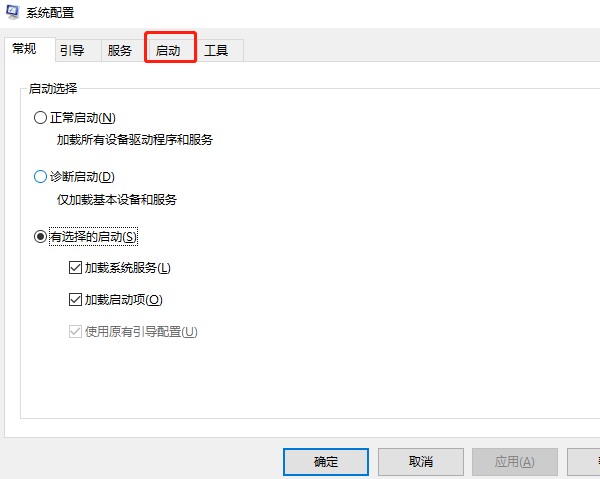
3、点击系统配置工具的顶部菜单栏中的启动选项卡,就可以看到电脑的所有开机启动项的列表,包括它们的名称、制造商、命令等信息。4、勾选或取消勾选想要管理的开机启动项,就可以改变它们的开机启动状态。如果想要了解更多的信息,可以点击高级选项或者打开任务管理器。
注册表编辑器是Windows系统自带的一个高级工具,它可以修改电脑的注册表,即存储电脑的配置信息的数据库。它也可以用来管理和设置开机启动项,但是需要注意,注册表的修改可能会导致电脑的故障或者损坏,因此,建议在操作前备份注册表,并且谨慎操作。操作步骤如下:,
1、按键盘上的Win键和R键,或者右键点击任务栏上的开始图标,在弹出的菜单中,选择运行。
2、在运行的窗口中,输入regedit,并点击确定,就可以打开注册表编辑器的窗口。
3、在注册表编辑器的左侧树形结构中,依次展开HKEY_LOCAL_MACHINE、SOFTWARE、Microsoft、Windows、CurrentVersion、Run,就可以看到电脑的所有开机启动项的列表,包括它们的名称、类型、数据等信息。
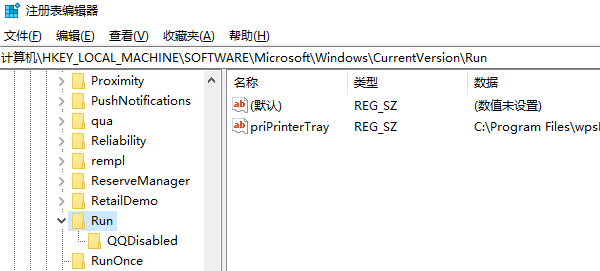
4、右键点击想要管理的开机启动项,在弹出的菜单中,选择删除,就可以移除它们的开机启动状态。如果想要添加新的开机启动项,可以右键点击空白处,在弹出的菜单中,选择新建,然后根据需要选择字符串值或者扩展字符串值,并输入相应的名称和数据。








 浙公网安备33010502012242号