


电脑在使用一段时间后,经常会出现运行缓慢、响应迟钝的情况,这可能是由于系统垃圾、多余的软件或病毒等原因导致的。那么,如何清理电脑,让它使用起来“健步如飞”呢?下面是一些方法和步骤,帮助您彻底清理电脑。

首先,我们需要检查并卸载掉那些不再需要或者很少使用的软件。这些软件占据着硬盘空间并且可能会在后台运行,占用系统资源。进入电脑“ 设置点击“ 应用找到您想要删除的软件点击“ 卸载”按钮进行删除。
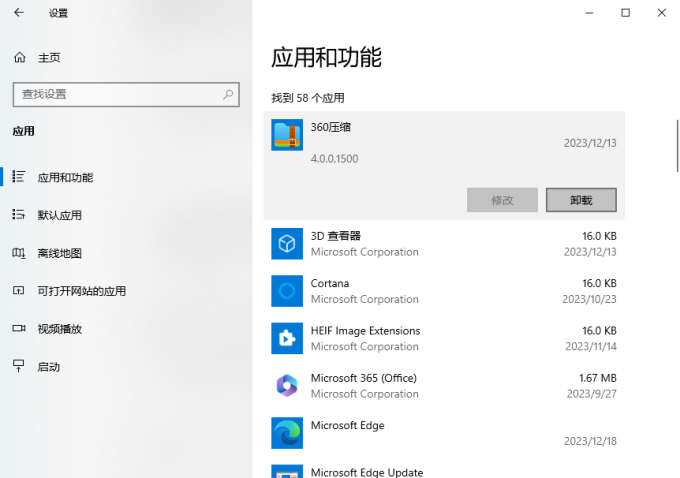
在长时间使用电脑后,系统中会积累大量的垃圾文件,这些文件会占用硬盘空间,影响系统的运行速度。打开文件资源管理器,选择C盘,右键点击,选择“ 属性然后在“ 常规”选项卡中点击“ 清理磁盘”。
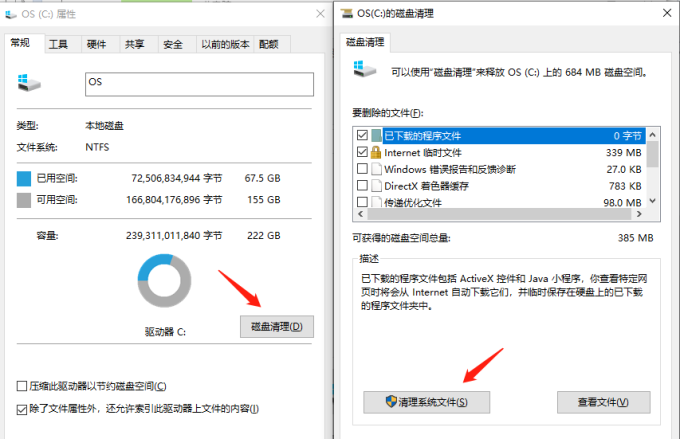
在弹出的对话框中,系统会自动勾选一些可以清理的项目,例如“ 临时文件”、“ 回收站”等。您可以根据需要选择其他项目,然后点击“确定”按钮进行清理。
及时更新操作系统和驱动程序也是保持电脑正常运行的重要步骤。更新操作系统可以修复一些已知的问题,提高系统的稳定性和安全性。此外更新驱动程序可以优化硬件设备的性能,修复一些硬件相关的问题。
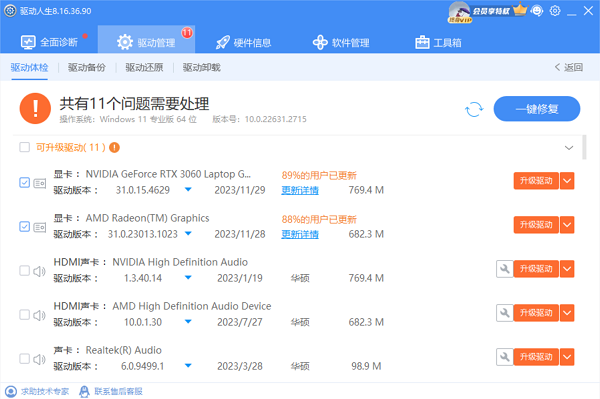
因此,小编建议您尝试使用驱动人生进行驱动更新,这个方法能够自动检测出您电脑未更新的驱动程序,避免您逐个排查驱动程序。进入“ 驱动管理点击“ 立即扫描很快就能将未更新的驱动扫描出来,一键点击“ 升级驱动”即可更新到最新版本的驱动。
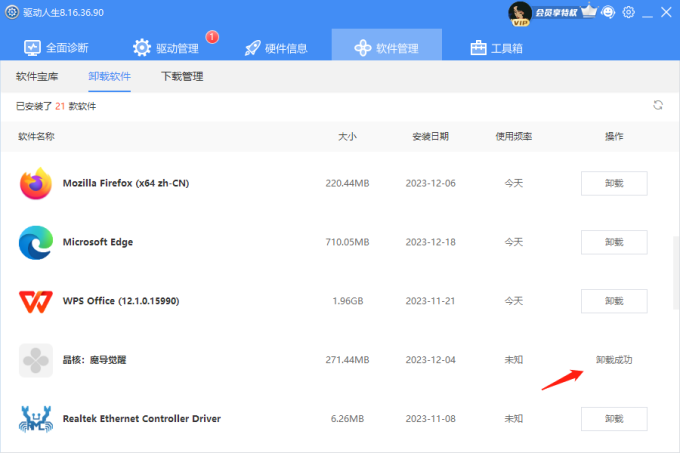
此外,驱动人生也有卸载软件以及清理系统垃圾文件的功能,进入“ 软件管理选择“ 卸载软件找到您需要卸载的软件,点击“ 卸载”即可。
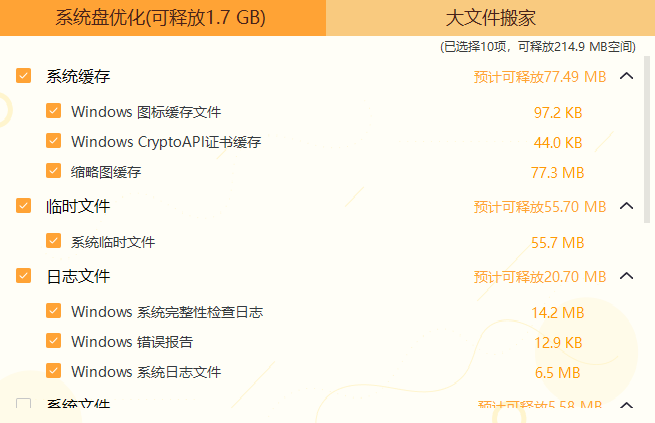
进入“ 工具箱找到“ C盘清理同样也能帮助您清理系统的垃圾文件。实现用一款软件处理多方面的问题。
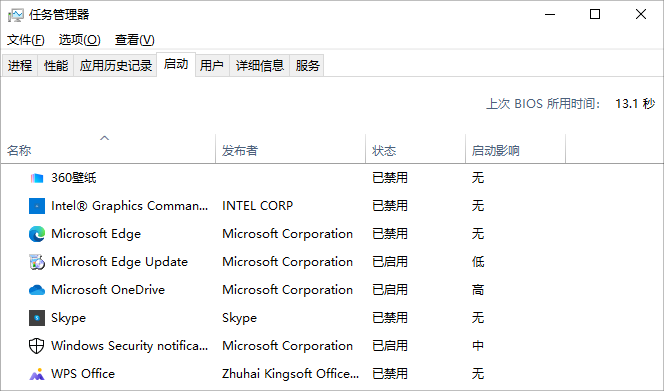
有些软件会在系统启动时自动启动,并且在后台运行,占用系统资源。禁止这些不必要的启动项和服务可以加快系统的启动速度,并且释放更多系统资源供其他程序使用。
打开任务管理器,在“ 启动”选项卡中禁止那些不必要的启动项。同时,在“ 服务”选项卡中,可以停止或禁用不需要的服务。请注意,禁用错误的服务可能会导致系统不稳定,请谨慎操作。







 浙公网安备33010502012242号