


鼠标是我们使用电脑时必不可少的一个硬件设备,对电脑的操控起着至关重要的作用,然而有时候我们在使用电脑时难免会碰到电脑鼠标失灵或者没反应的情况,这种情况下,我们应该如何解决呢?本文将为大家介绍五种解决方法,希望能给您带来帮助。

有时候,鼠标可能没有插好或者松脱了,导致无法正常工作。我们可以尝试拔出鼠标并重新插入,确保连接牢固。另外,如果您使用的是无线鼠标,还需要检查电池是否已经耗尽,或者重新配对一下鼠标和接收器。
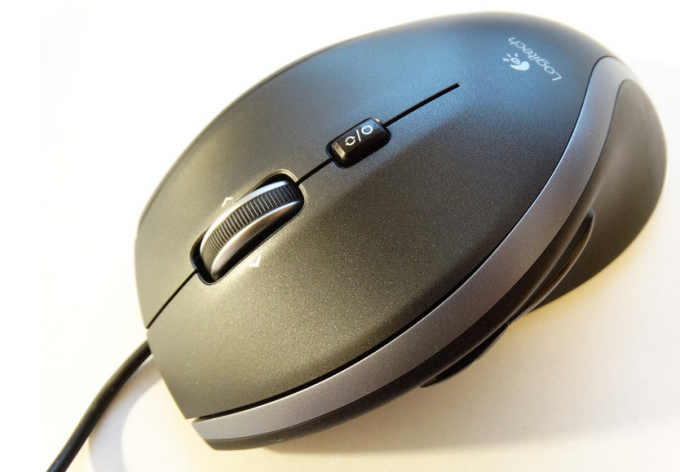
在一些情况下,鼠标可能因为驱动程序出现问题而无法正常工作。我们可以通过以下步骤来检查和更新鼠标驱动程序:,
1、按下组合键“ Win+X”打开“ 设备管理器在设备管理器中找到“ 鼠标和其他指针设备展开该选项。
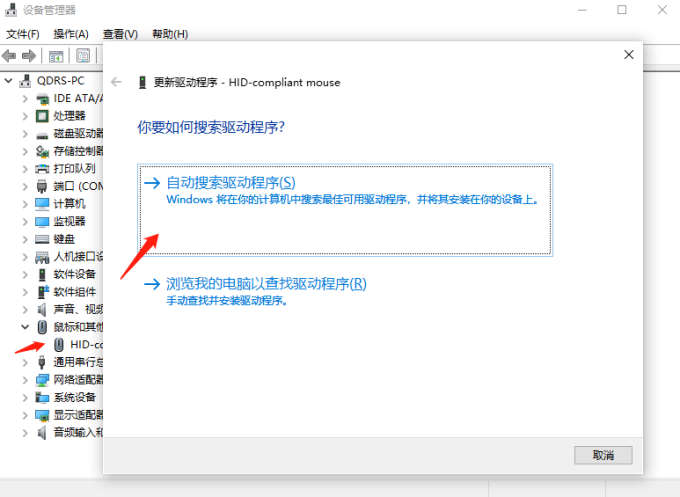
2、右键点击鼠标设备,选择“ 更新驱动程序软件系统将自动搜索最新的驱动程序并进行安装。
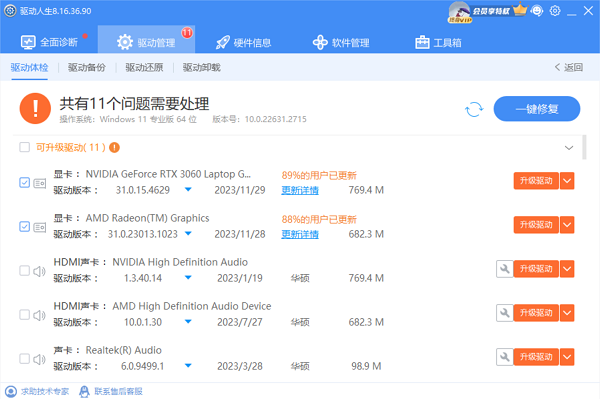
3、如果您想更快检测驱动是否存在异常,建议您可以使用驱动人生进行检测,进入“ 驱动管理点击“ 立即扫描如果有存在未更新的驱动,一键点击“ 升级驱动”即可。
有时候,鼠标本身可能存在硬件故障,导致无法正常工作。我们可以借用别人的鼠标或者购买一个新的鼠标来测试是否能够解决问题。

如果您的电脑是笔记本电脑,也有可能是鼠标触摸板被禁用了。很多笔记本电脑都有触摸板,当我们外接鼠标时,触摸板可能会自动关闭。我们可以按下Fn键和对应的触摸板功能键(通常是F2、F3等),来启用或禁用触摸板。

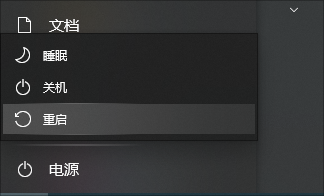
还有一种方法就是可以考虑重启电脑。有时候,电脑鼠标失灵是由于系统出现故障或者冲突造成的。重启电脑可以帮助清除这些问题,使鼠标恢复正常工作。







 浙公网安备33010502012242号