


当我们使用Windows 10操作系统时,经常会遇到C盘空间不足的问题。这可能会导致电脑运行缓慢、软件无法正常安装等诸多问题。请别担心,下面我将为您介绍几种最有效的方法来清理Win10的C盘空间。

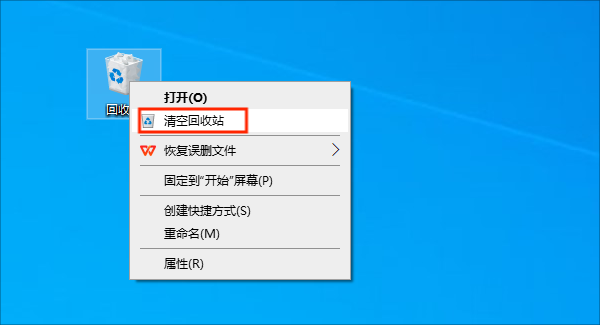
当我们删除文件时,它们并不会立即从计算机中删除,而是会被移动到回收站。因此,清空回收站可以释放大量空间。要清空回收站,只需右键单击回收站图标,然后选择“ 清空回收站”。
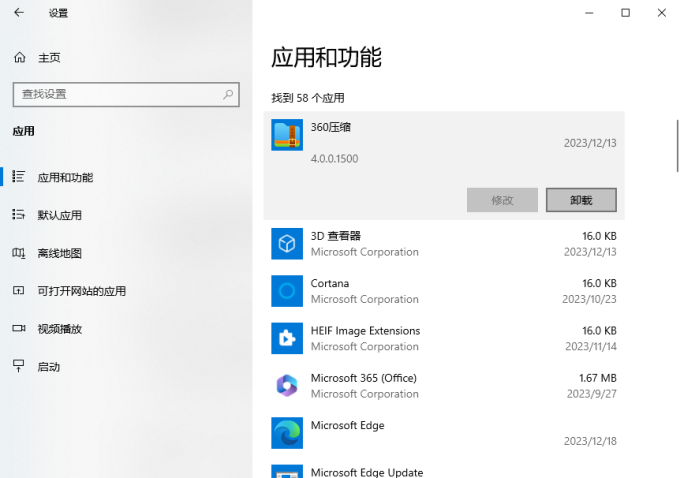
Win10带有一个应用程序和功能设置,通过这个设置可以很方便地卸载程序。打开“ 设置”菜单,然后点击“ 应用进入“ 应用和功能”。选择您不再需要的程序,点击“卸载”按钮删除。
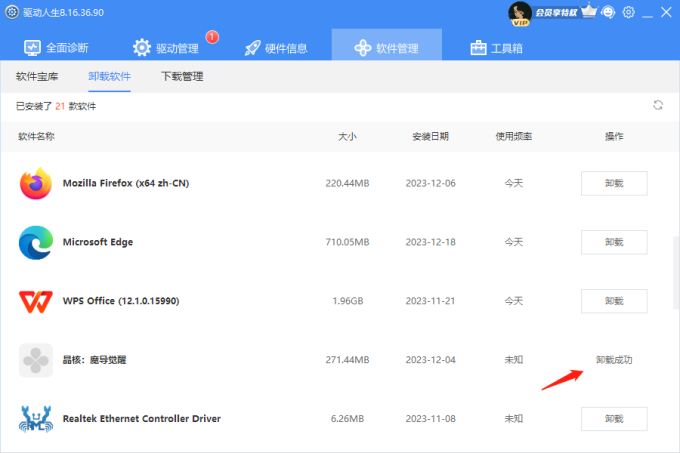
有下载驱动人生的用户也可以使用驱动人生进行卸载,进入“ 软件管理—— 卸载软件找到不需要用到的程序,点击“ 卸载”即可。
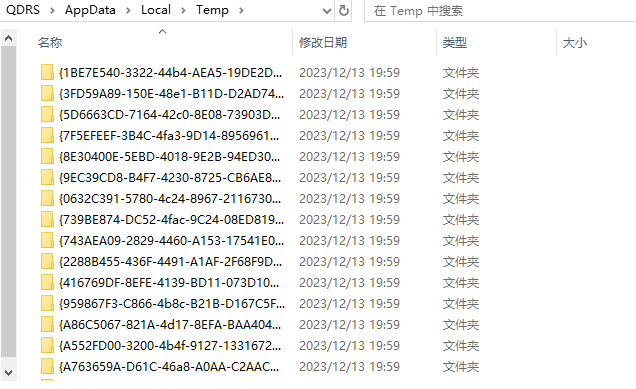
Windows操作系统会自动在C盘上存储各种临时文件。这些临时文件会占用大量空间,并且通常没有什么实际用途。要清理临时文件,可以按下 Win+R键,然后输入“ %temp%”并按下回车键。这将打开临时文件夹。您可以选中所有文件,然后按下 Shift+Delete键进行永久删除。
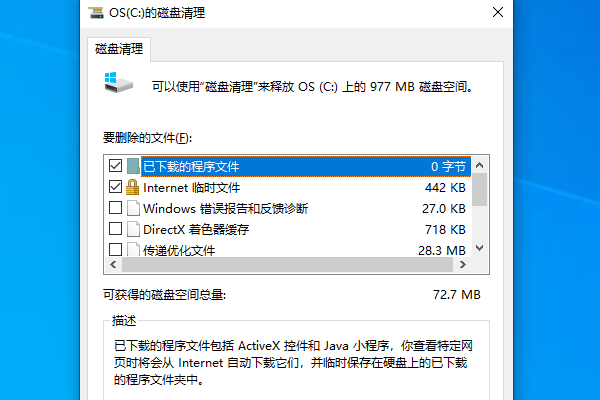
Win10提供了一个磁盘清理工具,可以帮助用户找出哪些文件和文件夹占用了大量空间,并提供清理建议。要使用这个工具,只需按下 Win+R键,然后输入“ cleanmgr”并按下回车键。选择C盘驱动器,并点击“ 确定”。此工具将分析并显示可清理的项目列表。您可以勾选要清理的项,然后点击“ 确定”按钮进行清理。
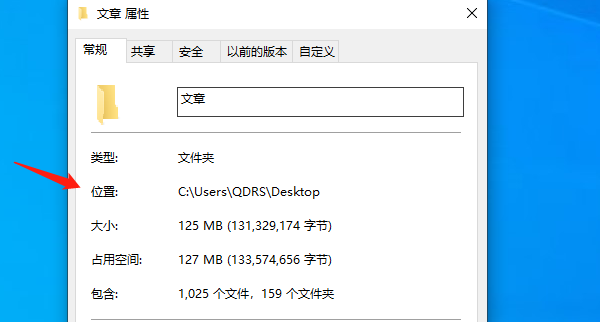
另外,我们还可以将一些个人文件(如文档、图片、音乐等)从C盘移动到其他盘符上来释放空间。例如,您可以将文档文件夹移动到D盘。右键点击要移动文件夹,选择“ 属性”。在“ 属性”窗口中,选择“ 位置”选项卡,并点击“ 移动”按钮。然后选择目标文件夹再点击“ 确定”按钮。
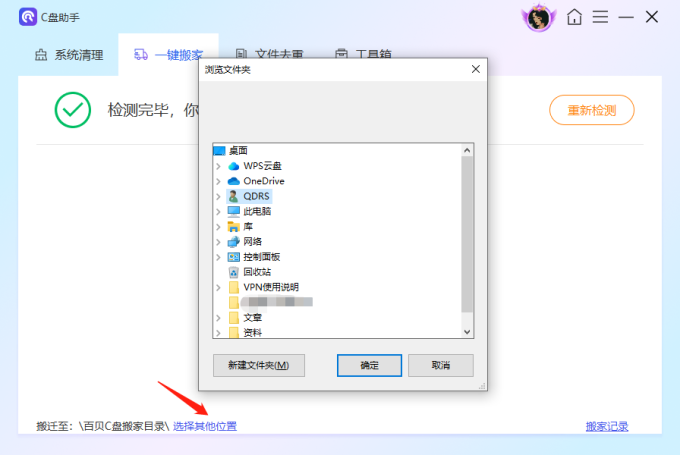
如果您需要移动的文件比较多,建议您可以使用百贝C盘助手快速转移文件,打开百贝C盘助手,选择“ 一键搬家将文件路径选择到其它磁盘即可。







 浙公网安备33010502012242号