


对于很多用户来说,在电脑上查看当前使用的操作系统是十分常见的需求。不同的操作系统拥有不同的功能和特点,因此了解自己的电脑采用的是哪个系统十分重要。下面将介绍几种常见的方法,帮助用户快速了解自己电脑所采用的系统。

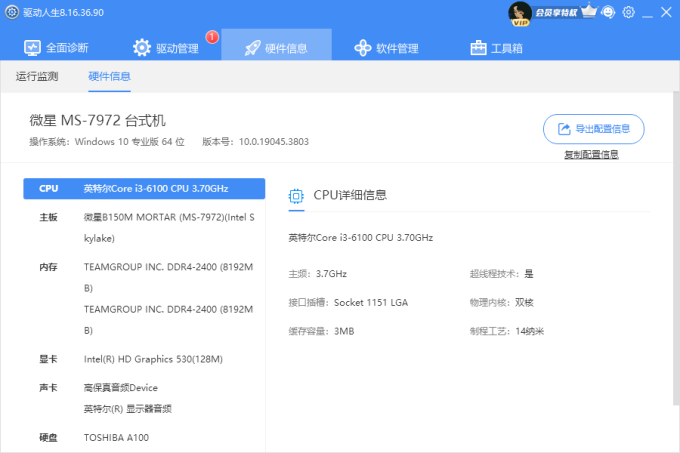
驱动人生不仅可以对您的电脑各种驱动进行 更新升级,还能实时为您提供电脑系统的配置信息,您只需要点击“ 硬件信息”里,电脑系统的信息便能一目了然,同时您如果有需要的话还能进行 一键复制或者 导出,非常方便您使用。
在Windows 10系统中,可以通过“设置”菜单来查看系统信息。首先点击屏幕左下角的“ 开始”按钮,然后选择“ 设置”图标,进入设置界面。在设置界面中,找到并点击“ 系统”选项。在系统选项中,点击“ 关于”选项,就能够看到当前电脑所采用的操作系统版本、发行商和其他详细信息。
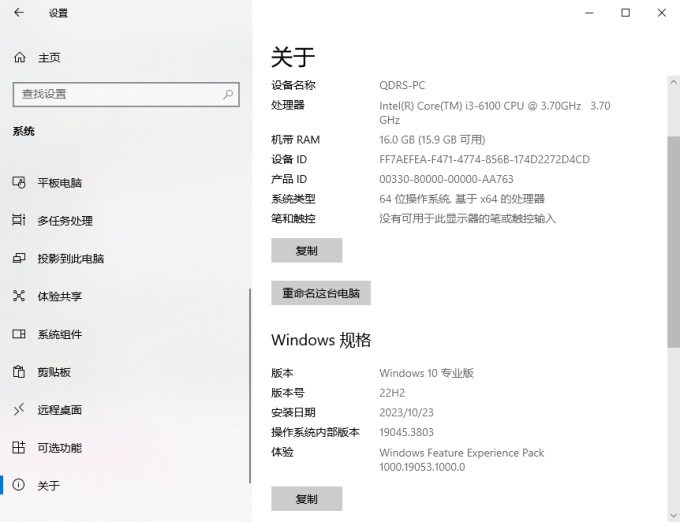
与上一种方法相似,通过控制面板也能查看到电脑系统信息。按下“ Win+R”打开控制面板,进入“ 系统和安全——系统同样也是打开了设置的界面查看。
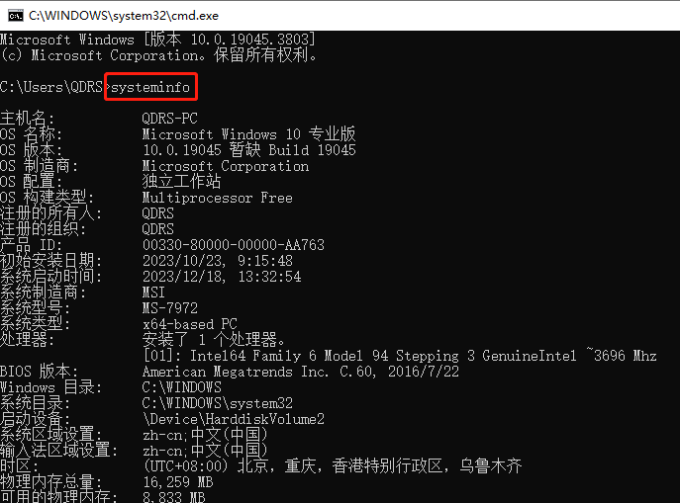
对于熟悉命令行操作的用户来说,通过“命令提示符”也可以轻松查看操作系统信息。点击屏幕左下角的“ 开始”按钮,在搜索框中输入“ cmd”或“ 命令提示符然后点击打开。在打开的命令提示符窗口中,输入“ systeminfo”命令并按下回车键,就能够看到与当前电脑相关的系统信息,其中包括操作系统名称、版本号、安装日期等详细信息。
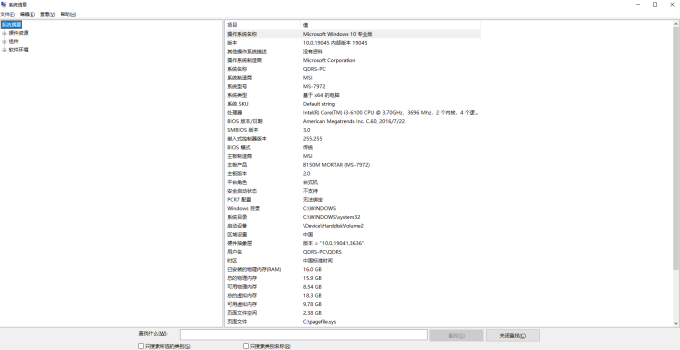
除了以上方法,还可以通过“ 系统信息”工具来查看电脑所采用的操作系统。点击屏幕左下角的“ 开始”按钮,在弹出的菜单中输入“ 系统信息”并打开该应用程序。在系统信息窗口中,可以看到当前电脑的操作系统名称、版本号、制造商和其他详细信息。







 浙公网安备33010502012242号