



首先,您需要检查您的dell戴尔笔记本电脑的电源和电池是否正常工作。您可以尝试以下的方法:
1、拔掉电源适配器,取下电池,按住电源键10秒,然后重新安装电池,接上电源适配器,再次按下电源键,看看是否能够开机。
2、如果上述方法无效,您可以换一个电源适配器或者电池,看看是否能够开机。
3、如果您的戴尔笔记本电脑有电源指示灯,您可以观察指示灯的颜色和闪烁状态,根据戴尔官网的[电源指示灯故障诊断表]进行判断和处理。
如果您的dell戴尔笔记本电脑的电源和电池没有问题,但是仍然开不了机,您可以检查您的戴尔笔记本电脑的内存和硬盘是否正常工作。您可以尝试以下的方法:,
1、拔掉电源适配器,取下电池,打开戴尔笔记本电脑的后盖,取出内存条,用橡皮擦擦拭内存条的金手指,然后重新安装内存条,接上电源适配器,再次按下电源键,看看是否能够开机。
2、如果上述方法无效,您可以换一个内存条,或者将内存条插入另一个插槽,看看是否能够开机。
3、如果您的戴尔笔记本电脑有硬盘指示灯,您可以观察指示灯的颜色和闪烁状态,根据戴尔官网的[硬盘指示灯故障诊断表]进行判断和处理。
4、如果您的戴尔笔记本电脑支持自检功能,您可以在开机时按下F12键,进入自检菜单,选择[诊断]选项,进行内存和硬盘的自检,看看是否有故障提示。
如果您的dell戴尔笔记本电脑的内存和硬盘没有问题,但是仍然开不了机,您可以检查您的戴尔笔记本电脑的系统和驱动是否正常工作。您可以尝试以下的方法:,
1、如果您的戴尔笔记本电脑能够进入BIOS界面,您可以检查您的戴尔笔记本电脑的启动顺序是否正确,是否有识别到硬盘,是否有设置密码等,如果有问题,您可以进行修改和恢复。
2、如果您的戴尔笔记本电脑能够进入安全模式,您可以检查您的戴尔笔记本电脑的系统文件是否完整,是否有病毒或者恶意软件,是否有安装不兼容的驱动或者软件等,如果有问题,您可以进行修复和卸载。
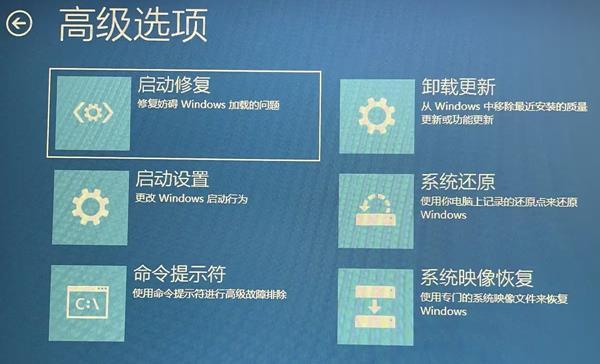
3、如果您的戴尔笔记本电脑能够进入恢复模式,您可以尝试使用戴尔官网提供的[恢复工具]进行系统的恢复或者重置,或者使用您自己备份的系统镜像进行还原。
如果您的dell戴尔笔记本电脑的系统和驱动没有问题,但是仍然开不了机,您可以检查您的戴尔笔记本电脑的主板和其他硬件是否正常工作。您可以尝试以下的方法:,
1、拔掉电源适配器,取下电池,打开戴尔笔记本电脑的后盖,拔掉所有的外接设备,如键盘、鼠标、摄像头、音箱等,然后重新接上电源适配器,再次按下电源键,看看是否能够开机。

2、如果上述方法无效,您可以拔掉所有的内部设备,如无线网卡、光驱、风扇等,然后重新接上电源适配器,再次按下电源键,看看是否能够开机。
3、如果您的戴尔笔记本电脑有喇叭,您可以在开机时注意听是否有报警声,根据戴尔官网的[报警声故障诊断表]进行判断和处理。
如果您按照以上的步骤进行了排查和修复,但是您的戴尔笔记本电脑仍然开不了机,那么您可能需要联系戴尔的[客服中心]或者[授权服务商],寻求专业的技术支持和维修服务。








 浙公网安备33010502012242号