


的方法及步骤详解。

如果你的电脑是Windows 10系统,你可以按照以下步骤设置自动获取IP地址:,
1、首先,右键点击右下角的网络图标,选择“网络和Internet设置”。
2、然后,点击“以太网”或“Wi-Fi根据你的网络连接方式选择。
3、接着,点击“更改适配器选项找到你当前连接的网络,右键点击“属性”。
4、然后,双击打开“Internet协议版本4(TCP/IPv4)”或“Internet协议版本6(TCP/IPv6)根据你的网络协议选择。
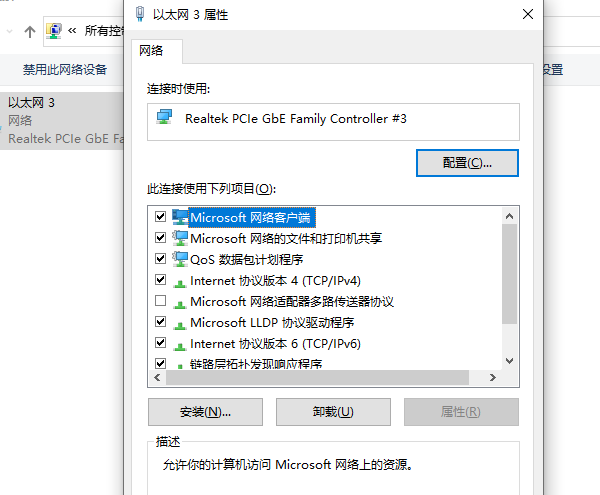
5、最后,勾选“自动获取IP地址”和“自动获取DNS服务器地址然后点击“确定”即可。
1、如果你的电脑是Windows 7系统,你可以按照以下步骤设置自动获取IP地址:
2、首先,打开“控制面板点击“网络和Internet”。
3、然后,点击“网络和共享中心点击当前已连接的网络名称。
4、接着,点击“属性找到“Internet协议版本4(TCP/IPv4)”或“Internet协议版本6(TCP/IPv6)选中它,然后点击“属性”。
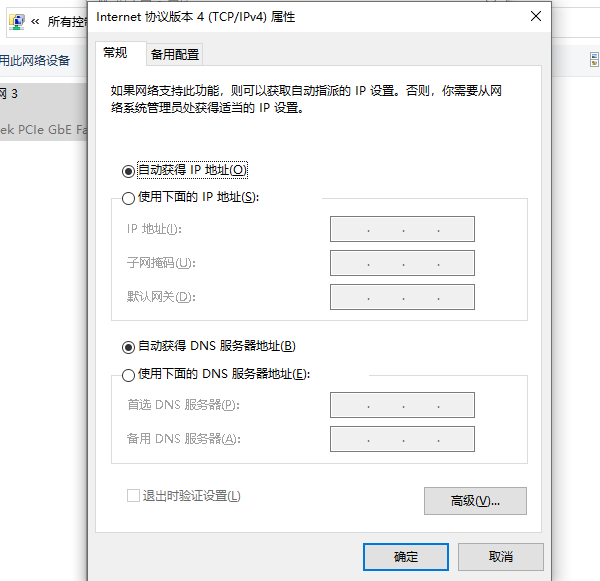
5、最后,勾选“自动获取IP地址”和“自动获取DNS服务器地址然后点击“确定”即可。
1、如果你的电脑是Mac OS系统,你可以按照以下步骤设置自动获取IP地址:
2、首先,打开“系统偏好设置点击“网络”。
3、然后,选择你当前连接的网络,点击“高级”。
4、接着,点击“TCP/IP在“配置IPv4”或“配置IPv6”下拉菜单中,选择“使用DHCP”或“自动”。
5、最后,点击“确定”和“应用”即可。







 浙公网安备33010502012242号