


在网络时代,互联网已成为我们日常生活和工作中不可或缺的一部分。然而,即便是最熟练的用户也可能遇到一些让人头疼的问题,比如电脑网络显示正常但网页却无法打开。这种现象不仅令人困惑,还可能影响我们的工作效率和生活质量。本文将详细介绍解决方法,帮助您快速恢复正常上网。

1、清除缓存和Cookies:长时间使用浏览器会产生大量的缓存文件和Cookies,这些数据有时会导致浏览器加载页面缓慢或者无法加载。
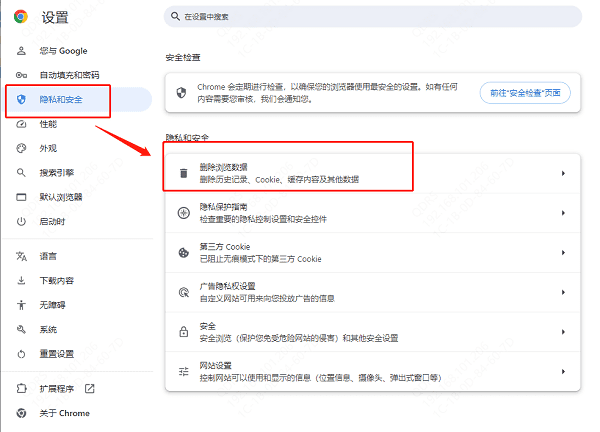
2、禁用插件和扩展:某些浏览器插件或扩展可能会干扰网页的正常加载,尝试禁用它们再重新访问网页。
3、重置浏览器设置:如果上述方法无效,可以考虑重置浏览器设置到默认状态,注意备份重要的书签和个人数据。
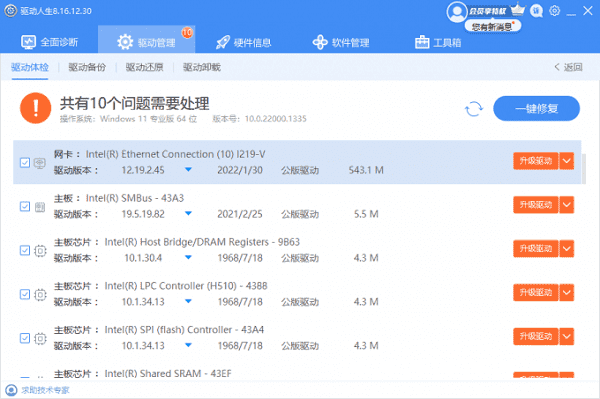
网络驱动是电脑与网络硬件之间通信的桥梁。过时或损坏的驱动程序可能导致网络功能异常。因此,我们需要及时更新电脑网卡驱动程序,这可以通过驱动人生来自动更新。
1、启动驱动人生后,点击“驱动管理”功能,点击“立即扫描等待驱动扫描完成;

2、扫描结束后就会检测出你的电脑需要升级的驱动,点击“立即修复等待驱动下载更新完成即可。
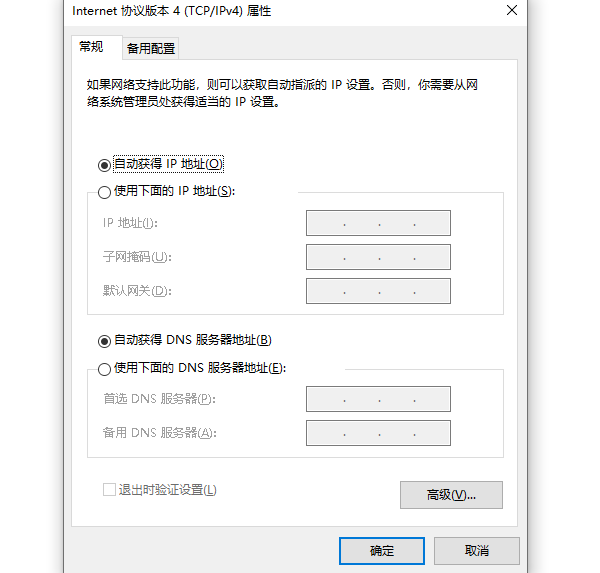
域名系统(DNS)是将网站名称转换为IP地址的重要服务。当DNS服务器出现问题时,即使网络连接正常,也无法正确解析网站地址。
1、更换DNS服务器:大多数情况下,我们使用的是ISP提供的DNS服务器。可以尝试更换到公共DNS服务器,例如Google Public DNS(8.8.8.8 和 8.8.4.4)或Cloudflare DNS(1.1.1.1)。
2、刷新DNS缓存:在Windows中,可以通过命令提示符输入`ipconfig /flushdns`来刷新DNS缓存。
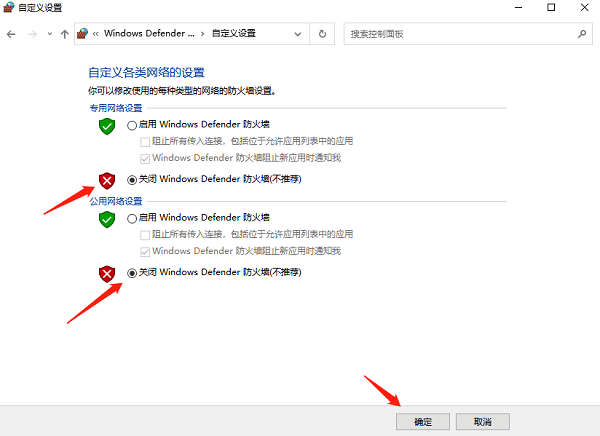
有些时候,防火墙或安全软件会阻止浏览器访问特定的网站。检查防火墙规则和安全软件设置,确保它们没有错误地阻止了网页访问。
1、临时关闭防火墙和安全软件:如果怀疑是防火墙或安全软件的问题,可以在确保安全的前提下暂时关闭它们,以测试是否能正常浏览网页。
2、添加信任列表:对于经常访问的网站,可以将其添加到防火墙或安全软件的信任列表中,避免被误拦截。







 浙公网安备33010502012242号