



磁盘错误是导致该错误的一个常见原因。您可以使用内置的磁盘检查工具(chkdsk)来扫描和修复磁盘上的错误:,1、打开命令提示符(以管理员身份运行)。2、输入 `chkdsk C: /f /r` 并按回车键。(如果C:不是您的系统分区,请替换为正确的盘符),3、重启计算机。
系统文件检查器可以帮助您检测和修复系统文件的问题:,1、打开命令提示符(以管理员身份运行)。2、输入 `sfc /scannow` 并按回车键。3、等待扫描完成,如果有问题,SFC会尝试修复它们。

如果错误是在安装驱动程序或更新时出现的,尝试更新或重新安装该驱动程序,可以通过驱动人生检查并更新所有硬件驱动程序:,
1、启动驱动人生软件后,点击“驱动管理”功能,点击“立即扫描等待驱动扫描完成;
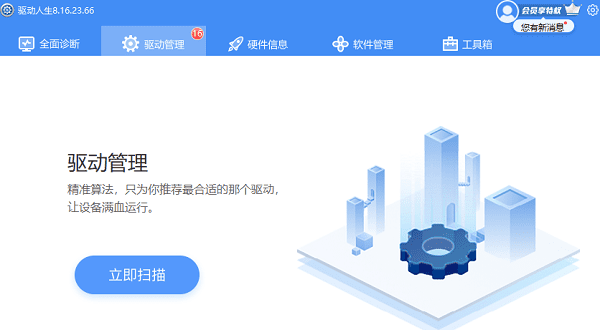
2、扫描结束后就会检测出你的电脑需要升级的驱动,点击“立即修复等待驱动下载更新完成,重启电脑即可。

临时文件积累过多也可能导致此错误:,1、在搜索栏中输入“磁盘清理”并打开它。2、选择要清理的磁盘,通常是C盘。3、选中所有可以清理的文件类型,特别是“临时文件”和“系统错误内存转储文件”。4、也可以使用驱动人生进行删除,驱动人生除了能更新升级电脑的各种驱动程序,还能帮助用户清除电脑C盘无用的文件。在“ 工具箱”里找到“ C盘清理”并打开,勾选您需要删除的文件,点击“ 立即瘦身”。

Windows自带的疑难解答工具可以帮助诊断和修复更新过程中可能出现的问题:,1、打开设置 -> 更新和安全 -> 疑难解答。2、在“Windows更新”部分,点击“运行疑难解答”。3、跟随屏幕上的指示完成过程。
恶意软件感染可能导致系统文件损坏:,1、使用驱动人生软件,打开“ 全面诊断”页面,对进行电脑全盘扫描。2、隔离或删除任何被检测到的威胁。

如果上述方法都无法解决问题,您可以考虑使用系统还原点恢复系统到一个较早的状态:,1、打开控制面板 -> 系统和安全 -> 系统 -> 系统保护 -> 系统还原。2、选择一个合适的还原点并按照向导的步骤进行操作。

如果以上所有方法都无法解决问题,最后的手段可能是重置或重新安装Windows:,1、打开设置 -> 更新和安全 -> 恢复 -> 开始。2、选择“保留我的文件”或“删除所有内容”根据您的需要。3、跟随屏幕上的指示完成重置过程。







 浙公网安备33010502012242号