



1、系统资源占用过高:当电脑运行大量程序或进程时,可能会导致系统资源(如CPU、内存)占用过高,从而影响到任务栏的正常工作。
2、驱动程序冲突:某些硬件驱动程序与操作系统不兼容或是版本过旧,可能会引发包括任务栏在内的各种问题。
3、软件冲突:安装了某些第三方软件后,这些软件可能与系统的任务栏服务发生冲突,导致任务栏无法正常工作。
4、病毒或恶意软件感染:计算机受到病毒或恶意软件攻击时,除了可能导致数据丢失外,还可能会影响到任务栏的正常运行。
5、系统文件损坏:长时间使用或不当操作可能会导致系统文件损坏,进而影响到任务栏等系统的正常运行。
6、设置问题:用户手动更改了一些高级设置,比如对注册表进行修改,也可能导致任务栏出现问题。
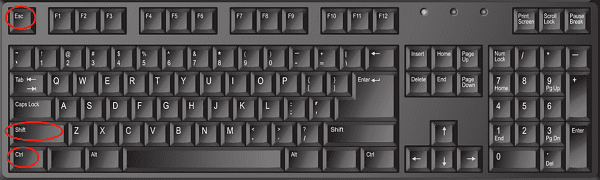
1、重启资源管理器:使用快捷键 `Ctrl + Shift + Esc` 打开任务管理器,找到“Windows资源管理器”进程,右键点击选择“重新启动”。这是一个快速解决任务栏卡顿的方法。
2、关闭不必要的后台程序:在任务管理器中查看并结束那些不需要运行的程序或进程,减少系统资源占用。
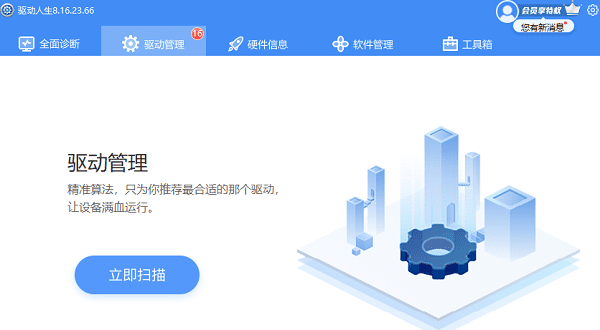
3、更新驱动程序:对于因驱动程序引起的任务栏卡顿,可以通过驱动人生检查并更新所有硬件驱动程序。具体操作步骤如下:,
①、启动驱动人生软件后,点击“驱动管理”功能,点击“立即扫描等待驱动扫描完成;
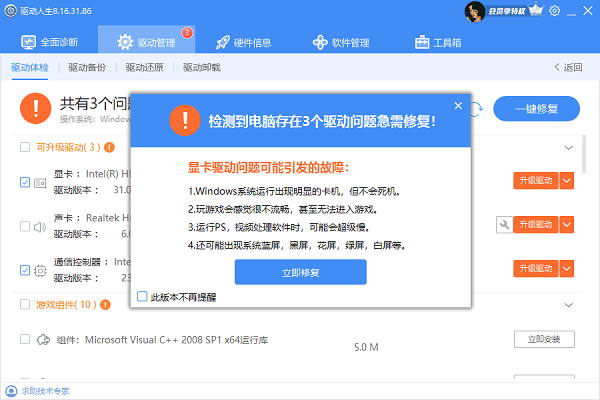
②、扫描结束后就会检测出你的电脑需要升级的驱动,点击“立即修复等待驱动下载更新完成,重启电脑即可。
4、卸载冲突软件:如果怀疑是某款新安装的软件导致的问题,可以尝试卸载该软件看是否能解决问题。
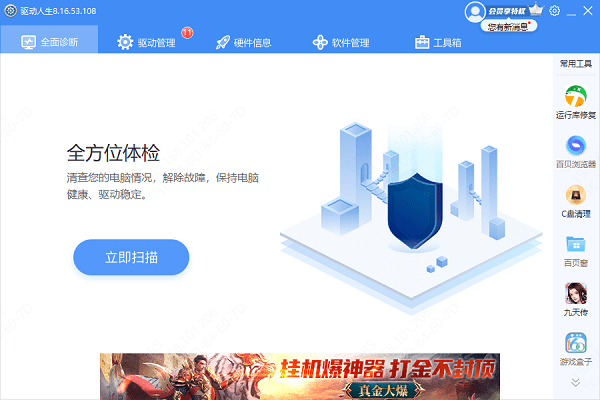
5、全盘杀毒:打开驱动人生,点击“全面诊断”板块,点击“立即扫描对电脑进行全盘扫描,及时清除病毒和恶意软件。
6、修复系统文件:可以通过命令提示符(以管理员身份运行)输入 `sfc /scannow` 命令来检查并修复系统文件。
7、恢复默认设置:如果是因为修改了某些设置而导致任务栏异常,可以尝试恢复任务栏的默认设置。
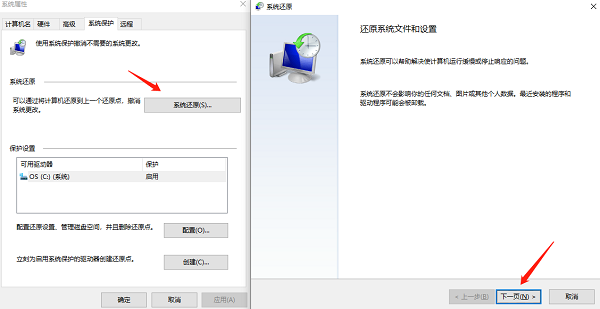
8、重置或重装系统:当上述方法都无法解决问题时,可以考虑使用系统还原点恢复到之前的状态,或者彻底重装操作系统。







 浙公网安备33010502012242号