


当电脑开机后显示器指示灯亮起但屏幕却一片漆黑时,这通常会让用户感到困惑和焦虑。这种情况可能是由多种原因造成的,包括硬件故障、软件问题或系统设置错误等。下面我们将探讨几种常见的电脑黑屏的解决方法,帮助您排查并解决问题。

1、确保电源正常:首先确认显示器是否正确接通电源,并且电源线没有损坏。2、检查视频信号线:确保显示器与主机之间的视频线(如VGA、HDMI、DVI或DisplayPort)已经牢固地连接到相应的端口上。3、尝试更换显示器:如果可能的话,可以将电脑连接到另一台显示器上以确定问题是否出在当前使用的显示器上。
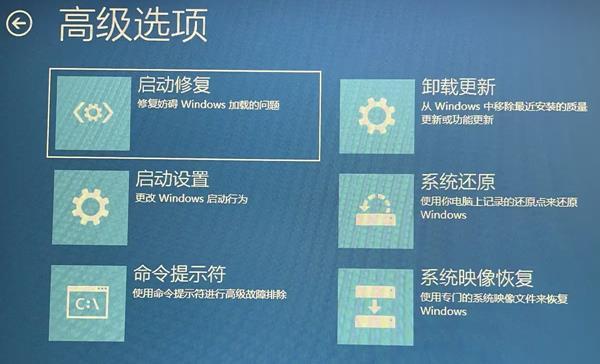
1、启动计算机:长按电源键强制关机,然后再次启动。2、进入安全模式:在启动过程中,不断按下F8键(或根据您的电脑型号,可能是其他键),直到出现高级启动选项菜单。3、选择“安全模式”:从菜单中选择“安全模式让电脑以最小系统配置启动。
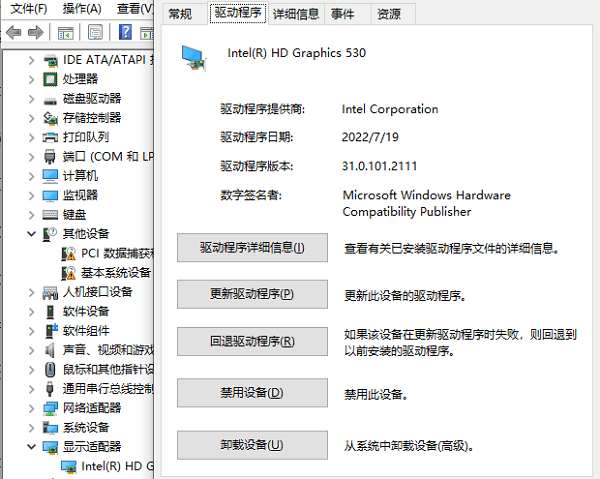
1、在安全模式下,通过控制面板或者搜索栏找到“设备管理器”。找到“显示适配器”分类下的显卡设备。右键点击并选择“更新驱动程序”。选择自动搜索更新的选项,系统将自动下载并安装最新的驱动程序。
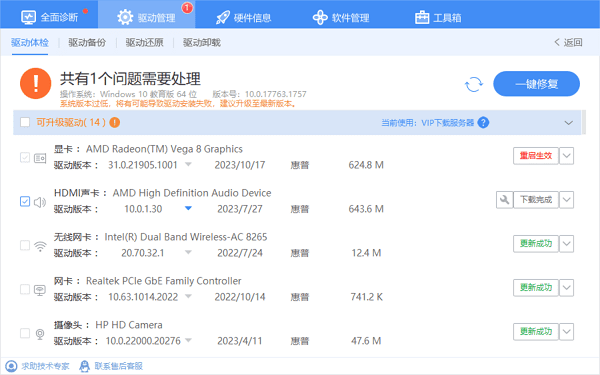
2、为了更快更有效地检测您电脑驱动的状态,建议您借助“驱动人生”进行检测,如果有存在驱动异常的情况,一键点击“升级驱动”。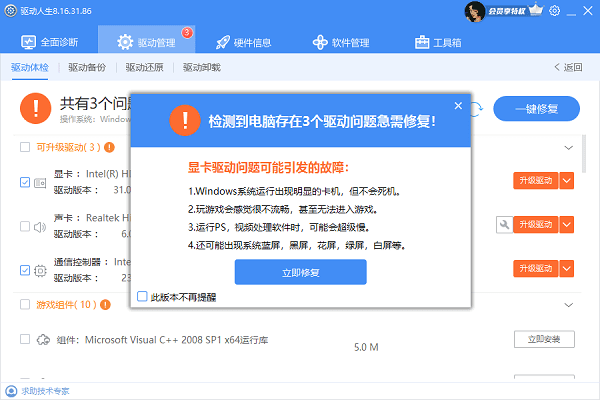
更新完成后再重启电脑即可生效。
1、重启计算机:再次启动计算机。2、进入BIOS:在启动过程中,按下Del或F2键(具体按键视电脑品牌而定)进入BIOS设置界面。3、检查显示设置:查看BIOS中的显示设置,确保选择了正确的输出接口(例如,如果使用的是HDMI,则需要确保BIOS设置为HDMI输出)。
1、打开控制面板:在开始菜单中搜索“控制面板”并打开。2、调整分辨率:找到“外观和个性化”下的“显示设置确保分辨率设置正确。3、恢复默认设置:如果分辨率设置不正确,尝试将其恢复到推荐值。
如果上述步骤都无法解决问题,那么可能需要考虑进行更深入的修复措施,比如使用系统还原点恢复到一个较早的状态,或者重新安装操作系统。







 浙公网安备33010502012242号