


在这个追求高效与便捷的时代,许多朋友选择将笔记本电脑外接显示器,以拓宽工作或娱乐的视野。但却在连接外部显示器或通过HDMI线连接其他显示设备时,遇到了“HDMI无信号”的问题。下面,驱动人生就分享几个简单有效的方法,有需要的朋友快看过来。

在笔记本电脑上,按下“Win + P”快捷键,这将打开投影选项。确保你选择的是“扩展”、“复制”或“第二屏幕”模式,而不是“仅电脑屏幕”。这个设置决定了笔记本是否会将画面输出到外接显示器上。
在使用HDMI、VGA等信号线连接时,如果没有完全插入电脑或显示器,则会无法识别信号,也就无法输出有效的信号,造成显示无信号的问题。此时可以检查连接线是否完全插入,正确插入信号线,确保连接端口间无松动。
检查笔记本电脑的显卡驱动程序是否需要更新,有时候驱动程序问题也会导致显示器无信号。为了避免出现显卡驱动与操作系统版本不兼容的问题,建议下载“ 驱动人生”来帮来自动检测你的显卡型号和系统版本,为你安装最新的驱动程序。无需手动搜索,只需一键操作,非常方便。
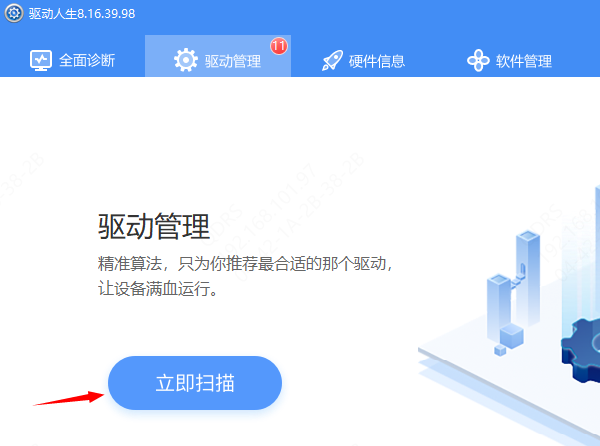
1、双击打开“驱动人生”软件,转到“驱动管理”选项,点击“立即扫描”。
2、扫描结束后就会检测出你的电脑需要升级的驱动,点击“立即修复等待显卡驱动下载更新完成即可。
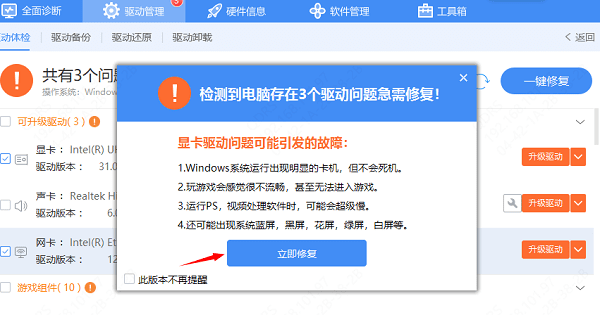
3、等待驱动下载更新完成,重启电脑,让新驱动生效即可。
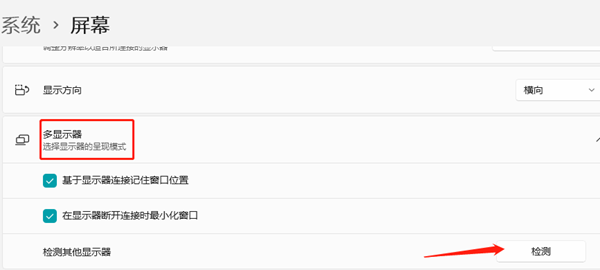
笔记本连接外置显示器时,需要设置输出信号,如果未设置输出信号,就会导致显示器无信号。在电脑桌面搜索框输入“显示器设置”并打开,点击“多显示器”选项,选择“检测”按钮,确保外接显示器已经连接上。







 浙公网安备33010502012242号