



许多办公软件,如Microsoft Office套件,都内置了自动恢复功能。即使没来得及保存,软件也会在一定时间间隔内自动保存临时版本。
1、电脑重启后,重新打开Word软件,查看是否有列出上次会话中未正确关闭或未保存的文件,直接点击可查看其内容;
2、如果左侧未显示,点击上方的【文件】选项,找到【恢复未保存的文档】选项,点击后选择需要的文件进行恢复;
3、恢复后,点击【文件】>【另存为】,选择一个存储位置并给文件命名,然后点击保存。
1、打开Word软件,在左上角点击“文件”>“份与恢复”>“备份中心”>“本地备份”。2、找到最近的文档备份并打开它,在弹出的对话框中,点击“打开”按钮即可恢复未保存的文档。

操作系统在运行过程中会在临时文件夹中存储一些临时文件。
1、点击WPS的临时文件夹的路径(C:\Users\用户名\AppData\Local\Kingsoft\WPS Office\kpsoft\Temp。),
2、在临时文件夹中,找到以“.tmp”为后缀的临时文件,这些文件就是WPS自动保存的文档。临时文件扩展名改为“.docx”或“.xlsx”等格式,用WPS打开即可。
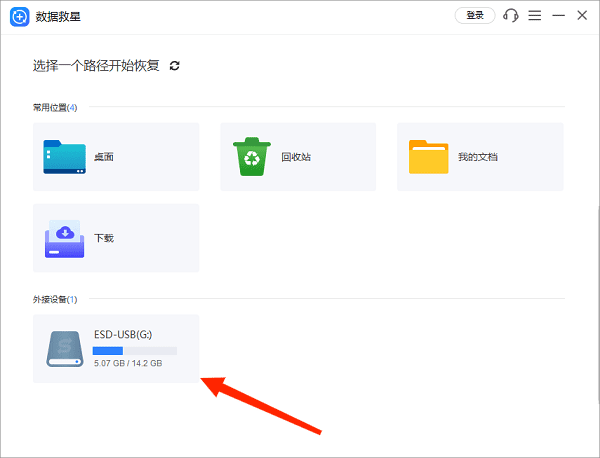
如果上述方法都不奏效,还可以使用专业的数据恢复软件—— 数据救星。它能够扫描你的硬盘,寻找并恢复已删除或未保存的文件。同时还支持包括文档、音频、图片、视频、邮件等多种类型的数据恢复,对用户来说是比较友好的。具体操作如下:,
1、打开数据救星软件,选择文件被删除前所在的磁盘(即需要扫描的磁盘);
2、等待快速扫描完成,选择丢失的文件类型,并查看文件是否被扫描到,如果只有少部分文件被扫描到,点击【深度扫描】;
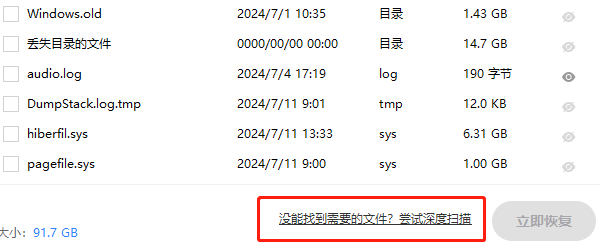
3、深度扫描完成后,勾选需要恢复的文件恢复即可。

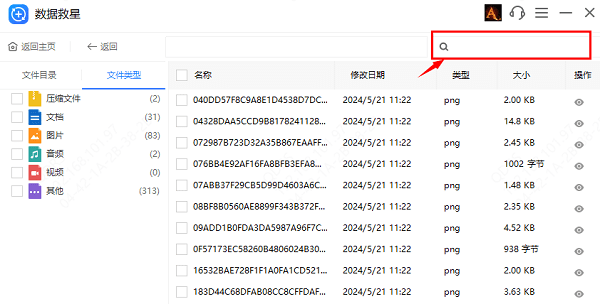
4、在文件比较多的情况下,点击【搜索框】,输入相应的条件可以对文件进行定位,完成后,点击【立即恢复】就完成了。
需要注意的是,上述方法均并不能保证文件100%恢复成功,最好的办法还是防患于未然。定期手动保存你的工作,开启办公软件的自动保存功能,都是减少此类问题发生的有效方法。







 浙公网安备33010502012242号