


电脑日常使用过程中,我们有时会遇到程序无响应或卡死的情况,这时需要采取措施强制关闭这些程序才能保持电脑的正常工作和运行。那么,电脑如何强制退出程序呢?其实方法有很多种,下面便为大家介绍几种电脑强制关闭程序的方法。

1、使用任务管理器
快捷键法:
①、Ctrl+Shift+Esc:直接打开任务管理器。
②、Ctrl+Alt+Delete,然后选择“任务管理器”。
步骤:
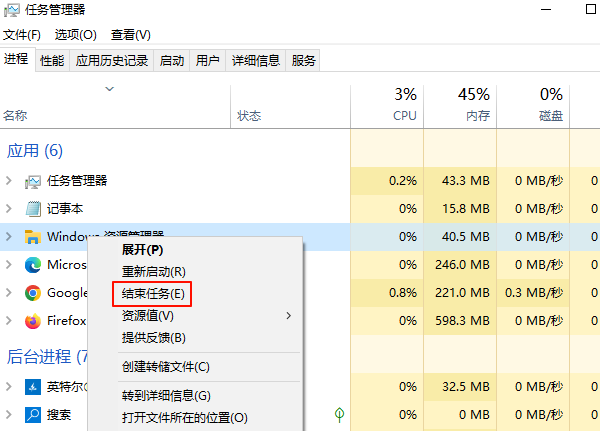
①、打开任务管理器后,切换到“进程”或“应用程序”标签页。
②、找到需要关闭的程序或进程。
③、右键点击该程序或进程,选择“结束任务”。
2、使用快捷键
Alt+F4:关闭当前激活的窗口。如果程序无响应,通常需要多次尝试才能成功关闭。
3、使用命令行
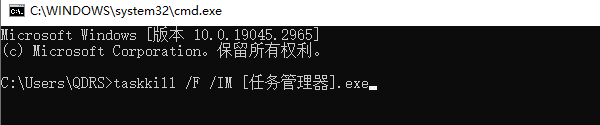
①、打开命令提示符(通过搜索栏输入“cmd”或“命令提示符”)。
②、输入以下命令来强制关闭进程:
taskkill /F /IM [进程名].exe
其中[进程名]替换为你想要关闭的程序名称。
4、通过任务栏
①、右键点击任务栏空白处,选择“任务管理器”。
②、或者按住Ctrl+Alt+Delete,然后选择“任务管理器”。
在强制退出程序之前,尽量保存所有正在进行的工作,因为这种方法可能会导致未保存的数据丢失。对于重要的程序或系统进程,谨慎使用强制退出功能,以免引起不必要的问题。同时需要保持经常更新电脑硬件驱动的习惯,这样电脑运行程序的时候兼容性会更好,不容易出现电脑卡顿故障的情况。这里可以通过“驱动人生”软件一键检测扫描然后更新相应有故障的驱动程序。①、安装并打开“驱动人生”软件,切换到“驱动管理”界面然后点击立即扫描;

②、根据软件扫描结果找到存在问题的驱动进行安装更新便可以。








 浙公网安备33010502012242号