


在日常使用电脑的过程中,我们经常会遇到需要更新驱动程序的情况。驱动程序是硬件与操作系统之间的桥梁,能够确保硬件设备正常运行。然而,有时候更新驱动后可能会导致系统出现问题,比如最常见的就是无法正常启动。当遇到这样的情况时,不要慌张,本文将为你提供一些解决方案。

1、 不兼容的驱动程序:更新的驱动可能与您的操作系统版本不兼容。2、 损坏的驱动程序:下载过程中文件可能遭到破坏或不完整。3、 错误的安装顺序:某些驱动需要按照特定的顺序安装。4、 系统文件冲突:更新的驱动可能与现有的系统文件存在冲突。
安全模式启动1、开机时按F8键(或根据电脑提示选择相应的按键)进入高级启动选项菜单。2、选择“安全模式等待系统加载。3、进入安全模式后,可以尝试卸载最近安装的驱动程序。
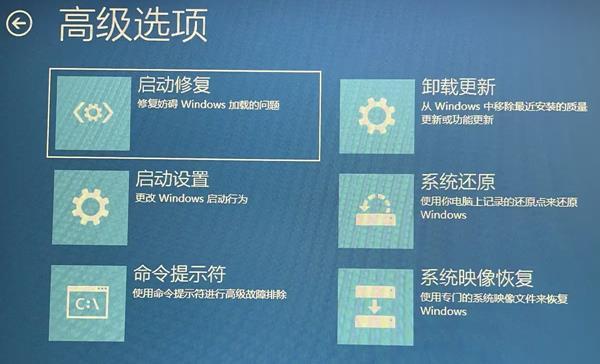
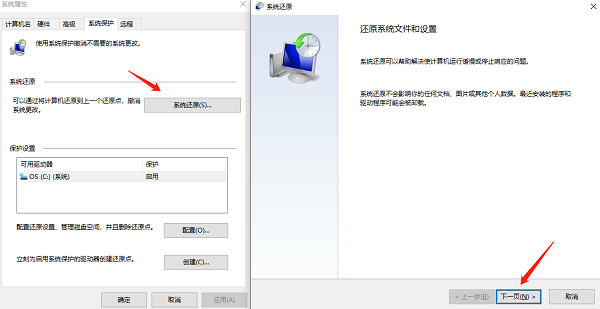
使用系统还原1、同样通过安全模式启动电脑。2、打开“控制面板选择“系统和安全”。3、在“系统”中找到“系统保护然后点击“系统还原”。4、按照提示选择一个还原点并完成恢复过程。
重新安装驱动程序1、在安全模式下打开驱动人生。切换到“驱动管理”界面然后点击立即扫描;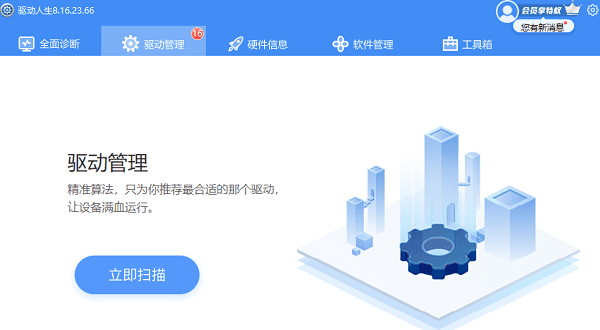
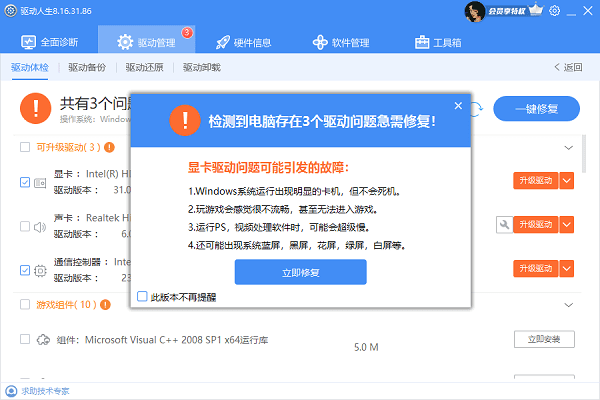
2、根据软件扫描结果查看有哪些待更新的驱动,点击“一键修复”;
清理启动项1、进入安全模式。2、使用“运行”命令(Win + R),输入`msconfig`打开系统配置实用程序。3、切换到“启动”标签页,禁用非必要的启动项。
更新BIOS1、访问制造商网站下载最新的BIOS更新。2、使用USB闪存盘或其他工具进行BIOS更新。3、注意:此操作需谨慎,不当操作可能导致更严重的问题。

使用恢复介质1、使用安装盘或恢复分区引导电脑。2、根据提示选择修复选项而非全新安装。







 浙公网安备33010502012242号