


当您遇到“找不到 bcrypt.dll”或“丢失 bcrypt.dll”这样的错误提示时,不必过于担忧。bcrypt.dll 是 Windows 操作系统中的一个重要组件,它为系统提供了加密和哈希服务,这个 DLL 文件对于维护系统的安全性至关重要。本文将详细提供几种修复此问题的有效方法,一起往下看看吧!,

星空运行库修复大师是一款专门用于修复或替换缺失的dll文件的工具,它能够有效解决因为dll文件缺失或错误导致的问题。如果您遇到dll文件丢失或损坏,这款软件可以帮您自动修复。
①、在电脑安装打开“星空运行库修复大师切换到DLL修复,点击“一键扫描”。

②、将电脑缺失的运行库都扫描出来后,点击“立即修复”。

③、等待修复完成,重启电脑,再运行相关的应用程序。

1、鉴别操作系统版本:确定您的操作系统版本(32位或64位),以选择合适的 bcrypt.dll 文件版本。2、下载 bcrypt.dll 文件:从可靠的来源下载 bcrypt.dll 文件。请注意,避免从不可信的第三方网站下载,以免引入潜在的恶意软件。3、替换原有文件:将下载好的文件复制到 `C:\Windows\System32` 或 `C:\Windows\SysWOW64` 目录下(如果是 32 位程序在 64 位系统中运行,则复制到 SysWOW64 文件夹)。4、注册 DLL 文件:按 Win + R 打开运行命令框,输入 `regsvr32 bcrypt.dll`,然后按 Enter 键,以注册 DLL 文件。
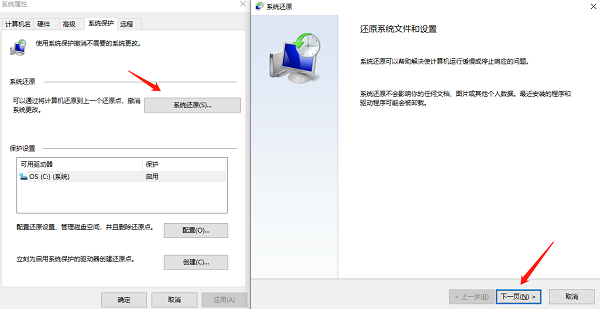
1、创建系统还原点:如果之前已经创建了系统还原点,在问题发生前,可以尝试使用系统还原功能恢复到正常状态。2、执行系统还原:通过控制面板的“系统”选项,选择“系统保护然后按照指示进行系统还原。
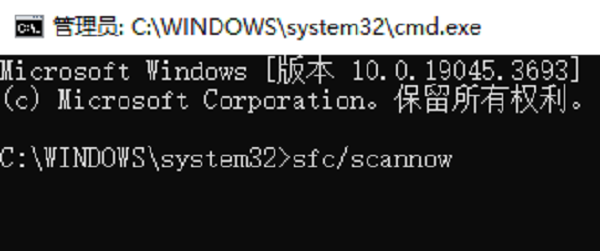
1、打开命令提示符:以管理员权限运行命令提示符。2、执行 SFC 命令:输入 `sfc /scannow`,然后按 Enter 键。此命令会检查系统文件的完整性,并尝试修复损坏或缺失的文件。
1、检查更新:前往设置中的“更新和安全”部分,检查是否有可用的更新。2、安装更新:安装任何可用的更新,尤其是安全更新。








 浙公网安备33010502012242号