


在数字化时代,无线蓝牙耳机成为许多人的日常必需品,无论是聆听音乐、观看视频还是进行语音通话,它们都提供了极大的便利。本指南将详细解释如何在Windows系统中连接蓝牙耳机,帮助您轻松享受无线音频体验。

在开始连接流程之前,确认您的电脑具备蓝牙功能,并且蓝牙耳机处于配对模式,这是成功连接的前提条件。
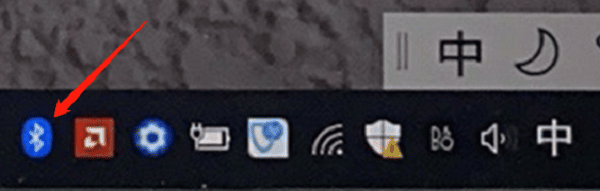
Windows系统内置了易于使用的蓝牙设备管理工具,只需几个步骤即可完成耳机的配对。
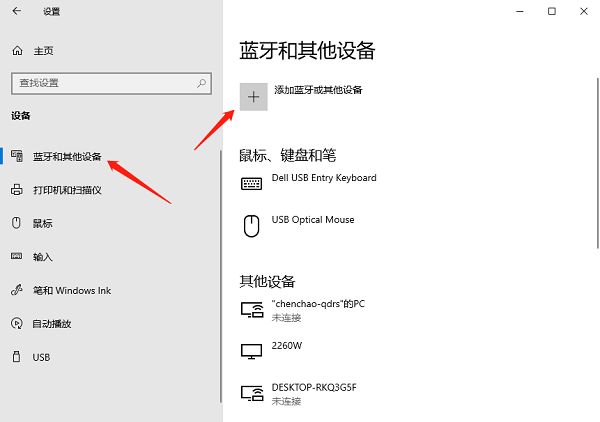
尽管连接过程通常很顺畅,但仍有可能遇到连接失败、耳机未被识别或音频输出异常等问题。
1、重启蓝牙服务:打开“ 设备管理器找到“ 蓝牙”类别下的设备,右键点击并选择“ 启用此设备”或“ 禁用此设备”后再重新启用,有时重启蓝牙服务能解决连接问题。

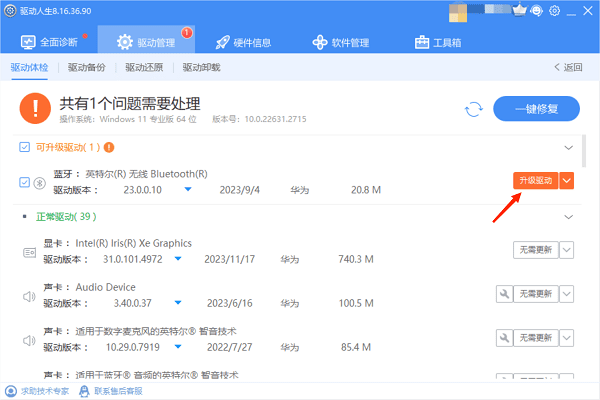
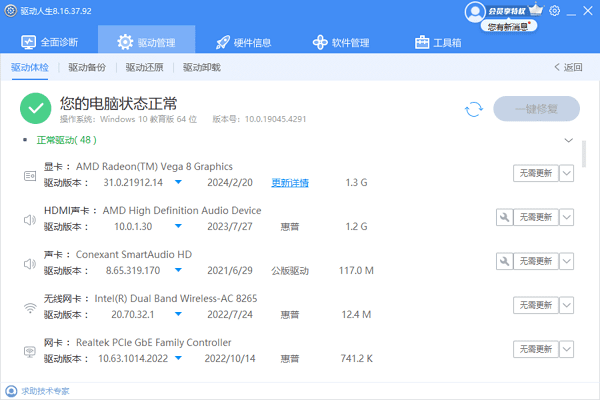
2、检查蓝牙驱动:在“ 设备管理器”中,检查蓝牙设备的驱动程序是否为最新版本。如果驱动过时,可以通过驱动人生来一键更新,包括更新电脑其它硬件设备的驱动程序。
3、重启电脑:遇到顽固问题时,简单的重启电脑往往能解决许多技术难题,包括蓝牙连接问题。
连接成功后,应当测试耳机的功能,确保音频输出正常,麦克风工作无误。
1、播放音频测试:在电脑上播放音乐或视频,检查蓝牙耳机是否能清晰地播放音频。
2、调整音量和质量:使用电脑或耳机上的音量控制键,根据需要调整音量大小。同时,检查音频设置,确保耳机被选为默认的音频播放设备。
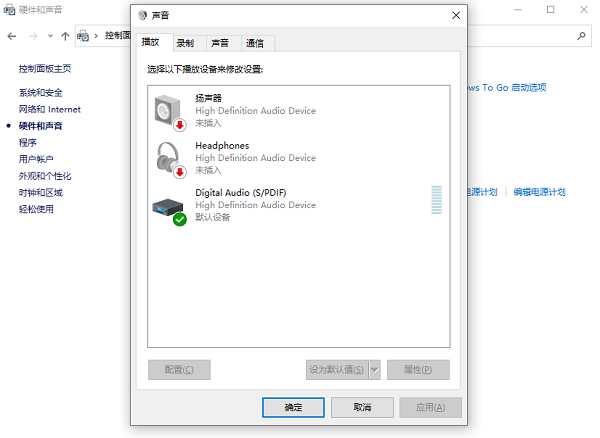
3、测试麦克风:如果耳机配备有麦克风,使用录音软件或视频通话应用进行测试,确保麦克风能正常拾取声音。







 浙公网安备33010502012242号