


信息时代,数据安全变得越来越重要,尤其是对于存储在个人电脑硬盘上的敏感信息。加密硬盘是保护数据免受未授权访问的有效手段,它可以确保即使硬盘被盗或丢失,数据也不会轻易泄露。那么电脑硬盘加密怎么自己设置呢?本文将详细介绍将电脑硬盘加密的设置方法,方便用户选择自己适合的方式。

1、打开BitLocker控制面板
通过“开始”菜单搜索“BitLocker”或在控制面板中找到“BitLocker驱动器加密”选项。

2、选择要加密的硬盘
在BitLocker控制面板中,你会看到所有可用的硬盘驱动器。选择你想要加密的硬盘,然后点击“启用BitLocker”。

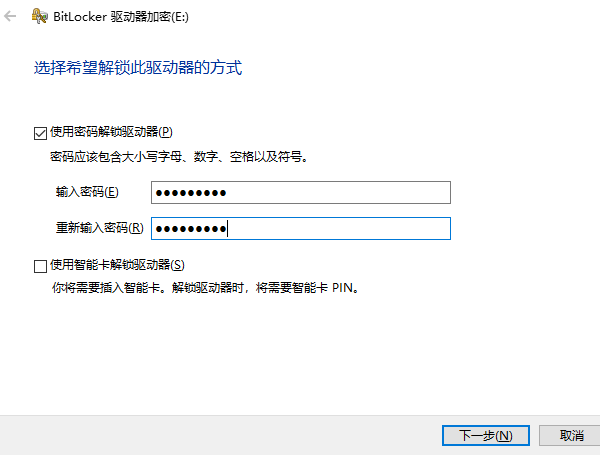
3、选择解锁方式
BitLocker提供了多种解锁硬盘的方式,包括使用密码、PIN码、智能卡或USB启动密钥。选择最适合你需求的解锁方式,并设定相应的解锁凭证。
4、保存恢复密钥
在加密过程中,系统会生成一个恢复密钥,这是在你忘记解锁凭证时用于解锁硬盘的唯一方式。请将恢复密钥保存在一个安全的地方,但不要与电脑放在一起。

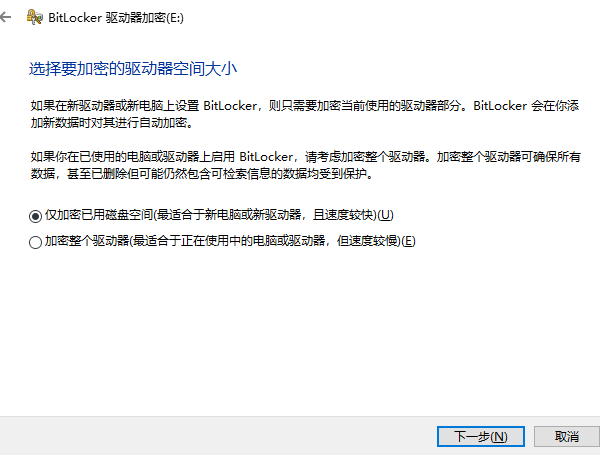
5、选择加密范围
BitLocker允许你选择加密整个驱动器或仅加密已使用的磁盘空间。对于大容量硬盘,建议仅加密已使用的空间,以减少加密所需的时间。
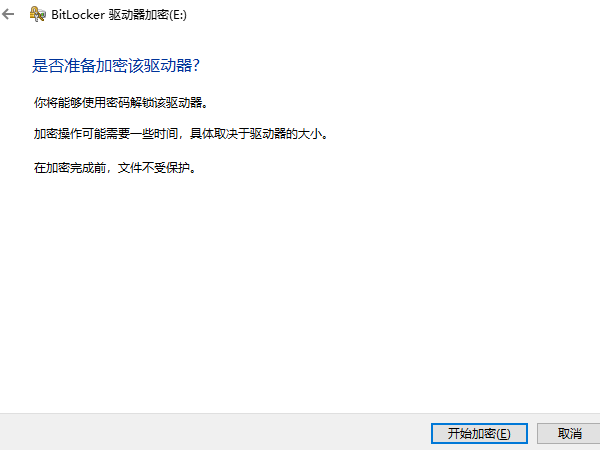
6、开始加密过程
确认设置无误后,点击“开始加密”。加密过程可能需要几个小时,具体取决于硬盘的大小和数据量。在此期间,尽量避免进行大量磁盘读写操作,以保证加密过程的顺利进行。
百页窗提供了多标签页浏览、私密空间、万能文件查看器等功能。特别是可以自定义的私密空间来加密保护用户的隐私文件,便于快速加密文件,分区整理,查看硬盘加密文件也是非常的方便。1、在电脑上打开“百页窗”,选择“私密空间”。
2、选择需要加密的文件夹,点击“下一步”进行“设置密码”。
3、输入密码后,接着设置工具栏的名称,最后点击“确定”完成设置。
4、想要再次查看已经加密的文件,只需要再次点击“私密空间”选项,输入密码,然后就可以看到之前加密的文件了。
5、到这一步便可以看到之前加密的文件。







 浙公网安备33010502012242号