



1、检查物理连接
首先,确保你的电脑与网络的物理连接是稳固的。如果你使用的是有线连接,检查网线是否正确插入电脑和路由器。如果是无线连接,确认你的电脑处于无线信号覆盖范围内。
2、重启设备
重启你的路由器和调制解调器。很多时候,简单的重启可以解决许多网络连接问题。等待设备完全重启后,再尝试连接网络。
3、检查网络设置
在电脑上,进入“网络和互联网设置”,确认你的网络适配器是否已启用。对于无线连接,确保无线功能开关已打开。
4、查看网络诊断报告
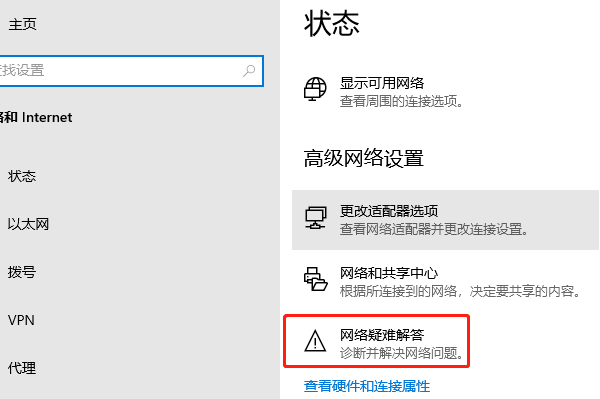
Windows系统中,可以右键点击网络图标,选择“疑难解答”,让系统自动检测并修复网络问题。
1、更新网络驱动程序
过时或损坏的网络驱动程序可能导致连接问题。我们可以通过“驱动人生”软件一键全盘扫描硬件驱动,然后更新驱动程序。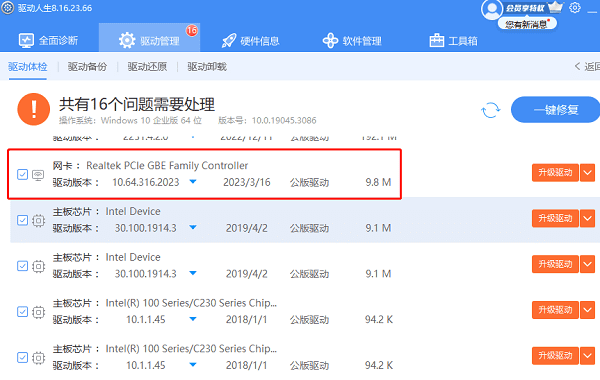
2、检查DNS设置
DNS服务器的问题也可能导致无法上网。你可以尝试更改DNS服务器,使用公共DNS如Google DNS(8.8.8.8 和 8.8.4.4)或Cloudflare DNS(1.1.1.1)。
3、禁用防火墙或杀毒软件
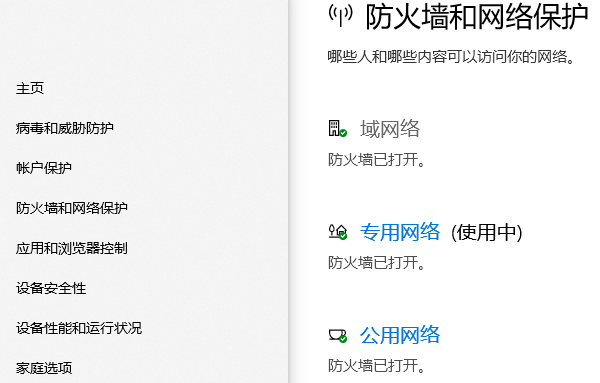
防火墙或杀毒软件有时会阻止网络连接。暂时禁用它们,看是否可以恢复正常网络连接。如果可以,说明可能是安全软件的设置过于严格,需要调整设置。
4、检查IP地址设置
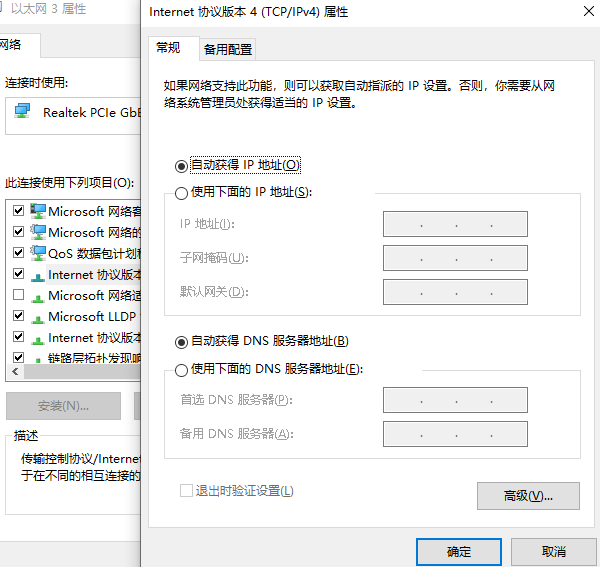
确认你的电脑是否获得了正确的IP地址。如果使用的是动态分配,确保你的电脑能够从路由器获取IP地址;如果是静态IP,检查IP地址、子网掩码、默认网关和DNS服务器地址是否正确。
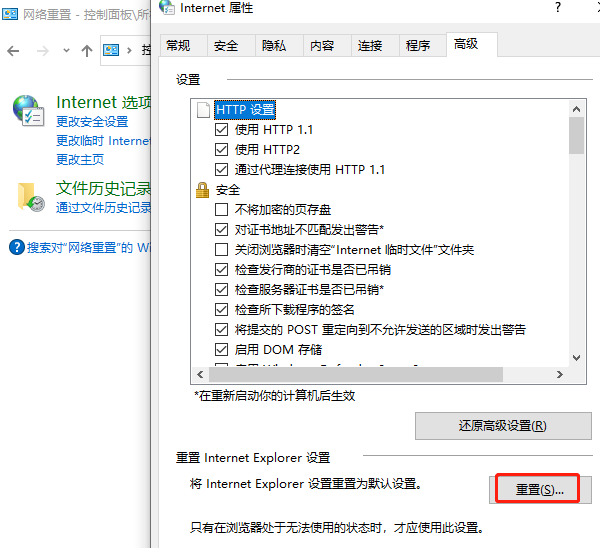
5、重置网络设置
如果上述方法都无法解决问题,可以尝试重置网络设置。在Windows中,可以使用“网络重置”功能,这将删除所有网络适配器的配置并重新安装驱动程序。
6、联系网络服务提供商
如果所有本地尝试都无法解决问题,可能是ISP(互联网服务提供商)的服务中断或线路问题。联系你的ISP,询问是否有网络中断或正在进行的维护工作。







 浙公网安备33010502012242号