



系统垃圾文件是指那些不再需要,但占用磁盘空间的文件,如临时文件、日志文件、回收站文件等。清理系统垃圾可以有效释放磁盘空间,提升系统性能。
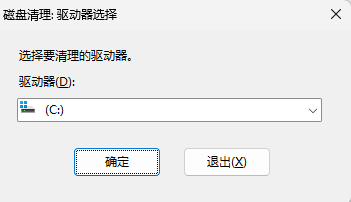
在Windows操作系统的搜索框中输入“ 磁盘清理”并点击,选择需要清理的驱动器(如C盘),点击“ 确定”。
系统将自动扫描可清理的文件,勾选要清理的文件类型,然后点击“确定”开始清理。
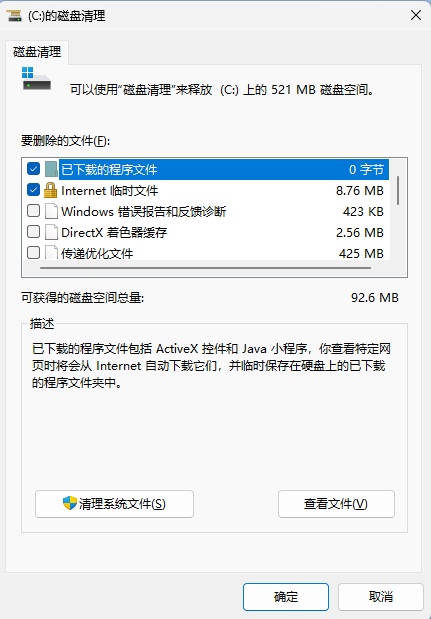
可以删除Backup文件夹(存储更新前的备份文件,更新后无用)、Prefetch文件夹(存放预读文件,预读完成后无用)和Logfiles文件夹(存放日常日志,通常可安全删除)中的文件。
需要注意的是,其他文件在删除之前应确保了解文件的作用,避免误删重要文件。
如果你想要更快速、更安全地清理C盘,那么使用专业的清理工具是一个明智的选择。比如“百贝C盘助手”,能一键扫描并清理C盘中的各类无用文件,包括临时文件、系统缓存、无用日志文件等。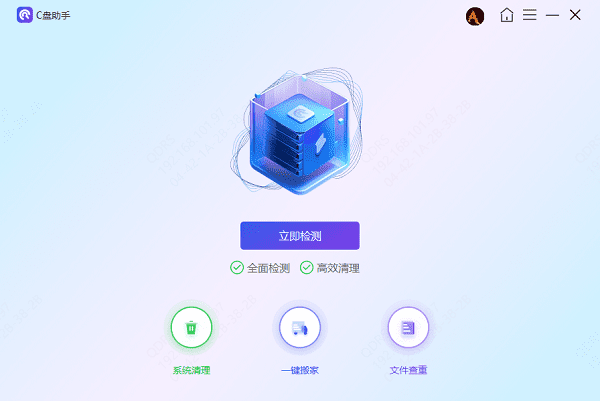
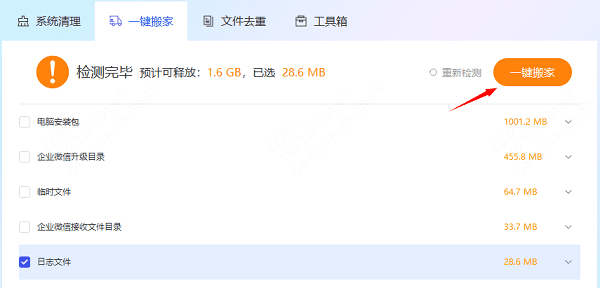
如果C盘空间还是不够大,可以点击“一键搬家”检测功能,把C盘中不重要的或者一些较大的文件,比如游戏文件就可以转移到其他盘中。
系统启动项是指在电脑开机时自动启动的程序和服务。过多的启动项会拖慢开机速度,甚至影响系统稳定性。
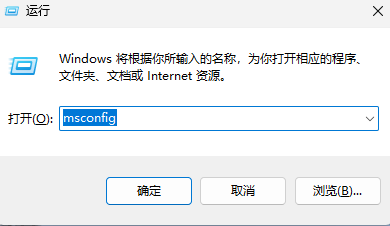
按下Win+R键,输入“msconfig”并回车,打开系统配置工具。
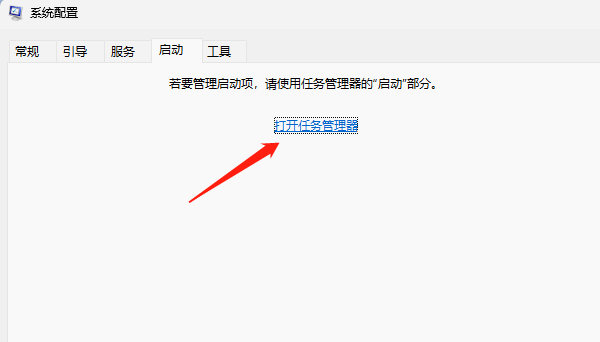
切换到“启动”选项卡,点击“打开任务管理器”,查看所有启动项列表。
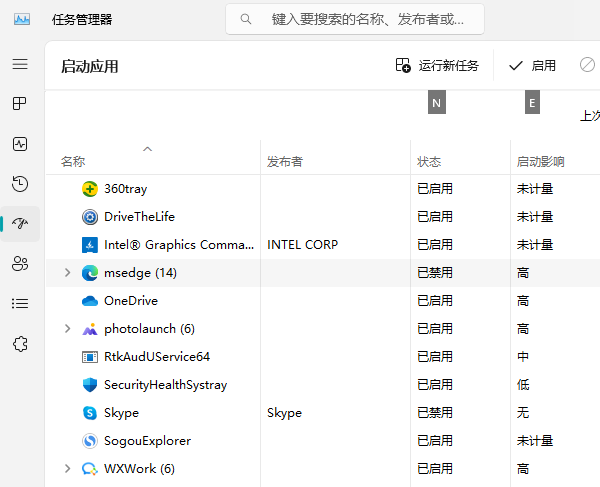
选中不需要的启动项,点击“禁用”按钮。注意保留必要的系统启动项以确保系统正常运行。
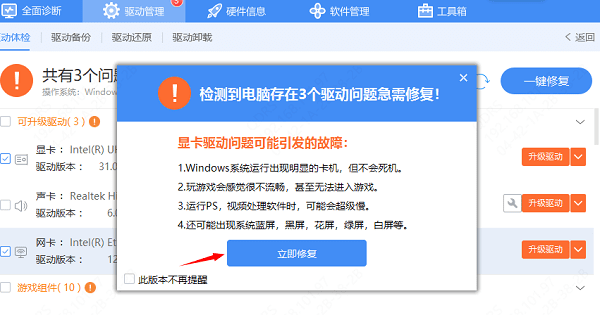
驱动程序是硬件与操作系统之间的桥梁,定期更新驱动程序可以确保硬件设备的最佳性能和稳定性。使用“ 驱动人生”,我们可以轻松检测并更新所有硬件设备的驱动程序,确保它们始终保持在最佳状态。
1、下载安装“驱动人生”软件;
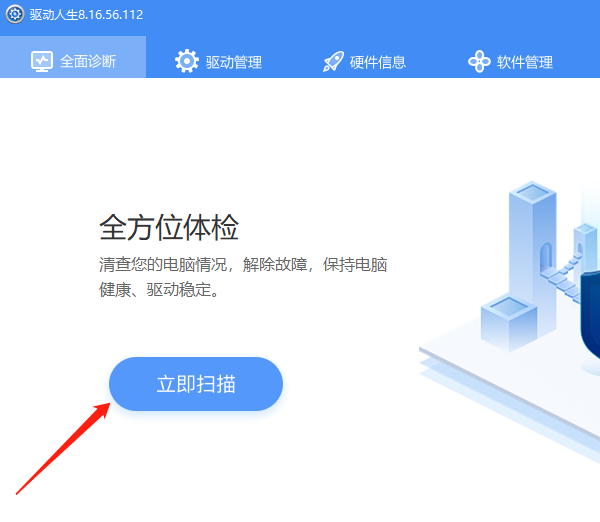
2、启动软件后,点击【立即扫描】,就会对你的电脑进行扫描检测,显示出驱动正常或异常的状态。
3、扫描结束后就会检测出你的电脑需要升级的驱动,点击【立即修复】,等待驱动下载更新完成即可。







 浙公网安备33010502012242号