


在多元文化的今天,能够快速切换不同的输入法对于高效工作和学习至关重要。Windows系统提供了灵活的输入法切换机制,让使用者能在多种语言环境下游刃有余。本文将深入讲解如何在Windows环境下,利用快捷键和系统设置高效切换输入法,从而提升您的使用体验。

Windows系统内置了两种快捷键供用户在不同输入法之间切换。 Alt+Shift用于在所有已安装的输入法之间循环切换,而Ctrl+Shift则用于在最近使用的几种输入法之间快速切换。这两种快捷键是切换输入法最迅速的方法,适用于绝大多数情况。

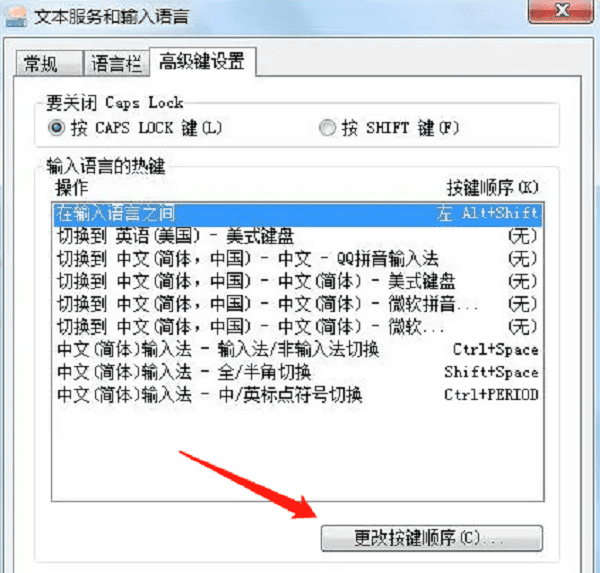
虽然系统默认的快捷键已经非常方便,但有些用户可能希望进一步定制自己的快捷键方案,以适应个人的工作流程。Windows允许用户通过控制面板来自定义输入法切换的快捷键。
除了快捷键之外,Windows还提供了一个直观的图形界面来切换输入法。在任务栏的右下角,通常会有一个输入法指示器图标,通过点击这个图标,可以打开一个菜单,列出所有已安装的输入法,从中选择你需要的输入法。

驱动程序问题可能导致输入法无法切换。例如,键盘驱动程序出现错误或未正确安装,可能会影响输入法的正常使用。这可以直接通过驱动人生来自动检测并修复,包括其它异常的驱动程序。

有时,输入法图标可能会从任务栏中消失,导致无法通过图标切换输入法。您可以尝试重新启动电脑,检查输入法图标是否恢复。如果图标仍然消失,尝试重新安装输入法。
有时,输入法切换可能会出现延迟,影响使用体验。这通常是由于系统资源不足或软件冲突引起的。
您可以尝试关闭不必要的程序,释放系统资源。如果问题仍然存在,考虑升级硬件,如增加内存或更换硬盘。









 浙公网安备33010502012242号