


移动硬盘作为我们日常生活中常用的存储设备,经常用于备份重要文件、携带工作资料等。当你想打开移动硬盘时,提示“无法访问,文件或目录结构损坏且无法读取”怎么办?移动硬盘数据还能恢复吗?今天驱动人生就和大家聊一聊移动硬盘文件或目录损坏且无法读取的问题,为大家提供一个简单实用的解决方法。

如果移动硬盘的文件系统损坏,最简单的办法就是使用专业的数据恢复软件来恢复。这里推荐“数据救星”软件,它能够它能深入扫描电脑硬盘,找回因各种原因丢失的文件。像我们的U盘、图片、视频等文件误删丢失了,也可以用它来找回。以下是使用数据救星找回文件的方法步骤。
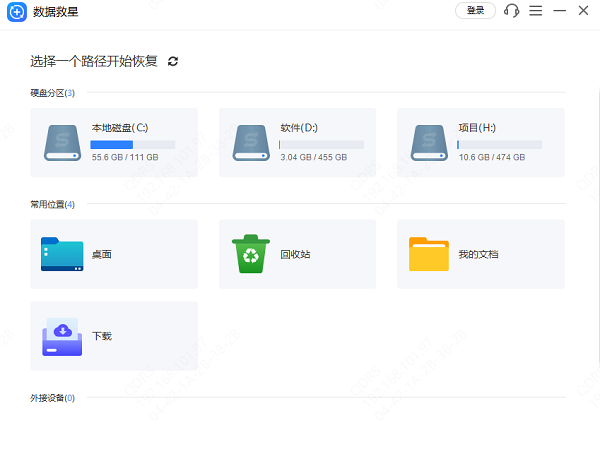
1、打开数据救星软件,选择文件被删除前所在的磁盘(即需要扫描的磁盘);
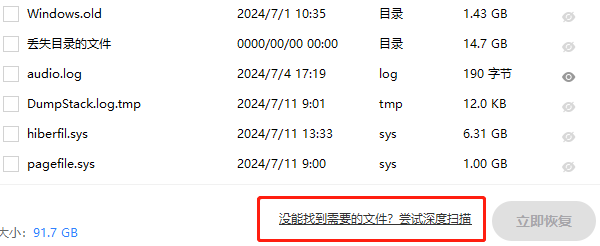
 2、等待快速扫描完成,选择丢失的文件类型,并查看文件是否被扫描到,如果只有少部分文件被扫描到,点击【深度扫描】;
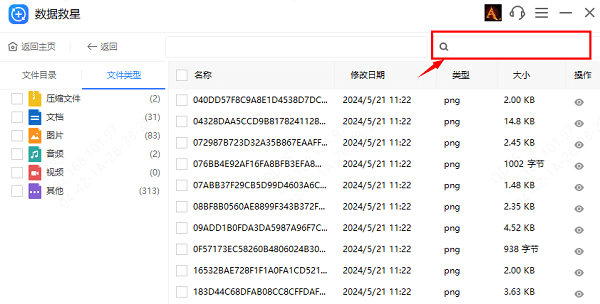
3、在文件比较多的情况下,点击【搜索框】,输入相应的条件可以对文件进行定位,完成后,点击【立即恢复】就完成了。
Windows系统提供了一个“检查磁盘”的功能,可以帮助你发现和修复移动硬盘上的错误。只需在移动硬盘的图标上右键点击,选择“属性”,然后在“工具”选项卡中点击“检查”按钮。系统会开始检查并尝试修复磁盘错误。
如果你的电脑开启了系统还原功能,并且在回收站被清空之前设置了还原点,那么你可以尝试利用系统还原功能来恢复文件。系统还原可以将电脑恢复到之前的状态,包括回收站中的文件。具体操作步骤如下:
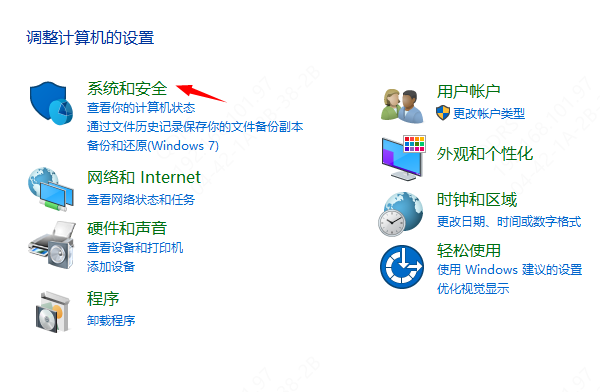
1、打开“控制面板”,找到“系统和安全”选项,点击“系统”,然后选择“系统保护”。
 2、在系统保护界面中,选择你想要恢复的驱动器,并点击“配置”按钮。选择“启用系统保护”并设置适当的磁盘空间使用量。点击“确定”后,返回到系统保护界面,选择“系统还原”。
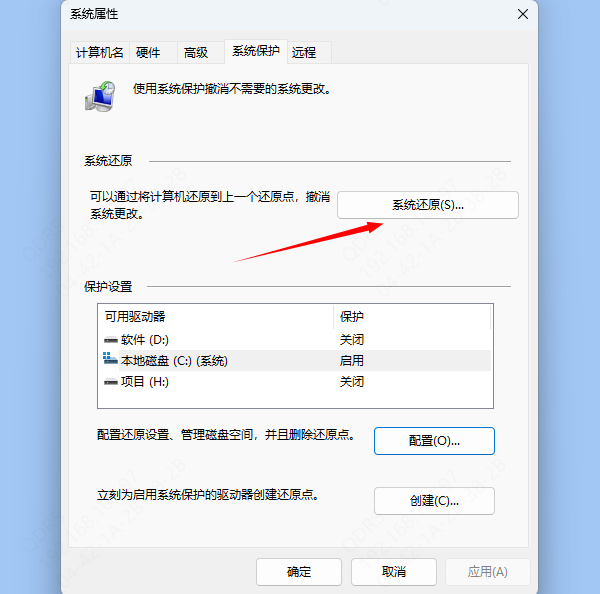
3、按照提示选择一个还原点,并等待系统还原完成。完成系统还原后,你可以打开回收站检查是否成功恢复了被删除的文件。







 浙公网安备33010502012242号