


电脑使用过程中,我们有时需要访问隐藏文件或文件夹,这些文件可能是系统关键组件、备份资料或是个人隐私数据。操作系统为了防止用户误操作,通常会将它们设为隐藏状态。然而,在特定情况下,比如解决系统问题或查找丢失的文件时,显示隐藏的电脑文件就显得至关重要。下面便是电脑隐藏文件显示出来方法步骤介绍。

1、打开文件资源管理器
在任务栏上点击“文件资源管理器”图标,或者按下Win+E快捷键打开。
2、访问查看选项
在文件资源管理器的顶部菜单栏中,找到并点击“查看”选项。
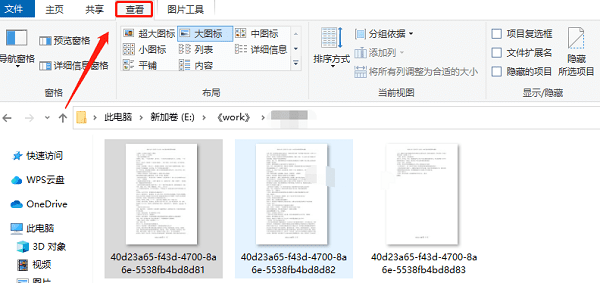
3、显示隐藏的文件和文件夹
在“查看”菜单下,找到并勾选“隐藏的项目”。此时,所有的隐藏文件和文件夹将以半透明图标的形式显示出来。
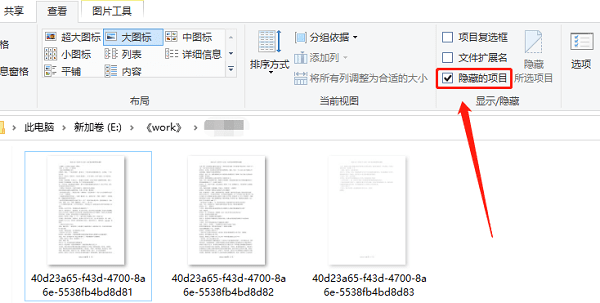
4、高级设置
如果你需要更改系统的默认行为,使其始终显示隐藏文件和文件夹,可以这样做:
①、点击“查看”菜单中的“选项”,选择“更改文件夹和搜索选项”。
②、切换到“查看”标签页,在高级设置列表中找到“显示隐藏的文件、文件夹和驱动器”并勾选。
③、取消勾选“隐藏受保护的操作系统文件(推荐)”。
④、点击“应用”然后“确定”。
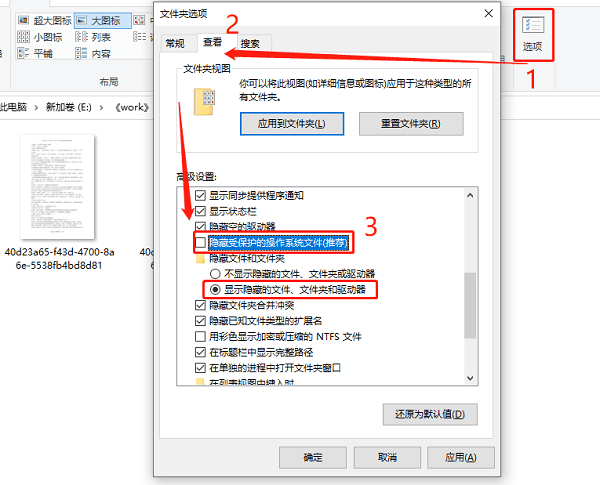
这样设置后,每次打开文件资源管理器,隐藏文件都将自动显示。
5、通过“百页窗”进行文件加密隐藏与显示
百页窗提供了多标签页浏览、私密空间、万能文件查看器等功能。特别是可以自定义的私密空间来加密保护用户的隐私文件,便于隐藏重要文件,想要找回隐藏加密文件也比较方便。1、在电脑上打开“百页窗”,选择“私密空间”。
2、选择需要加密的文件夹,点击“下一步”进行“设置密码”。
3、输入密码后,接着设置工具栏的名称,最后点击“确定”完成设置。
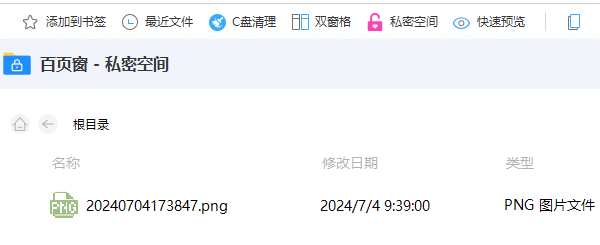
4、想要再次查看已经隐藏加密的文件,只需要再次点击“私密空间”选项,输入密码,然后就可以看到之前隐藏的文件了。
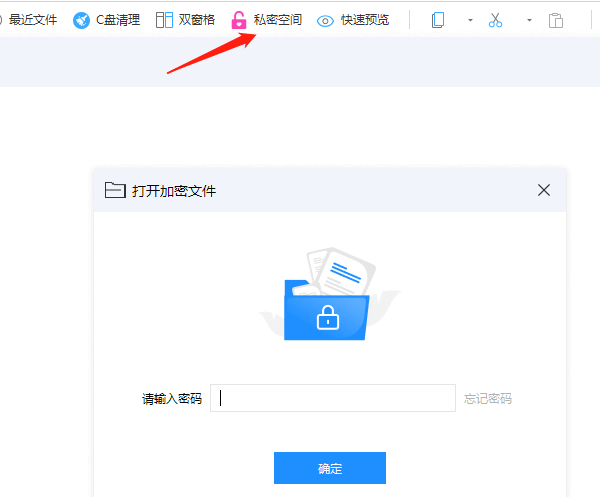
5、这一步便可以看到之前隐藏加密的文件了。







 浙公网安备33010502012242号