


在日常使用电脑的过程中,我们经常会遇到一些文件、文件夹删除时提示需要权限,而且不管是改名、编辑也是不可以的。这些文件占用了大量的磁盘空间,或者它们是一些不再需要的程序残留,影响了系统的整洁和性能。那么,面对这些需要管理员权限才能删除的文件,我们应该怎么办呢?两种经常使用的方法分享给大家。

在任务栏的搜索框中输入“文件资源管理器”,然后在搜索结果中右键点击“文件资源管理器”,选择“以管理员身份运行”。
在打开的文件资源管理器窗口中,导航到包含要删除文件的文件夹。右键点击要删除的文件,然后选择“删除”。
右键点击要删除的文件,选择“属性”。在“属性”窗口中,切换到“安全”选项卡。点击“编辑”按钮,以修改文件权限。
在弹出的窗口中,选择您的用户账户,然后勾选“允许”下方的“完全控制”选项。点击“应用”和“确定”按钮,保存更改。现在,您应该能够正常删除该文件了。

当我们删除需要管理员权限的文件后,却发现误删除了,需要恢复被误删的文件,我们可以通过哪些方法来恢复文件呢?在这里,为你提供一种超好用的数据恢复方法——数据救星。
数据救星是一款专为数据恢复设计的高效工具,它能够深入扫描硬盘,恢复被删除、格式化或因其他原因丢失的文件。这款软件操作简便,恢复成功率高,是误删文件恢复的理想选择。
以下是使用数据救星找回文件的方法步骤。
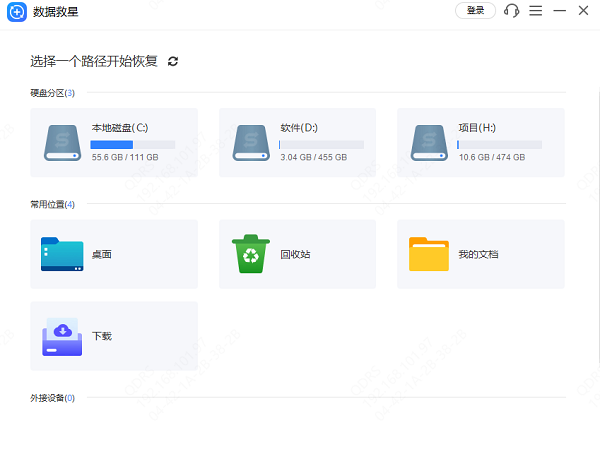
1、打开数据救星软件,选择文件被删除前所在的磁盘(即需要扫描的磁盘);
2、等待快速扫描完成,选择丢失的文件类型,并查看文件是否被扫描到,如果只有少部分文件被扫描到,点击【深度扫描】;
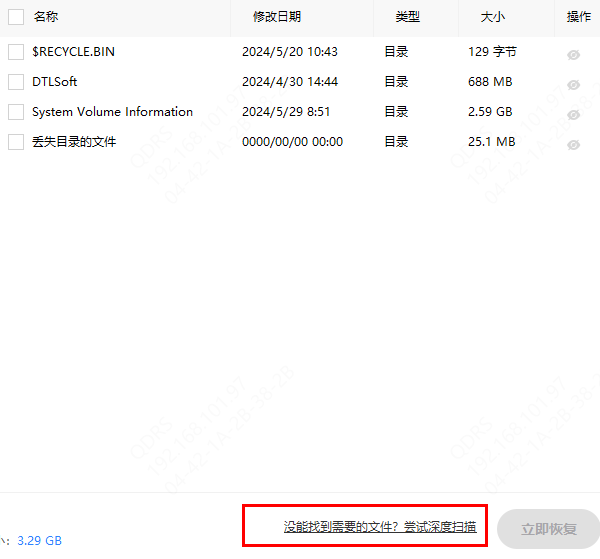
3、深度扫描完成后,勾选需要恢复的文件恢复即可。

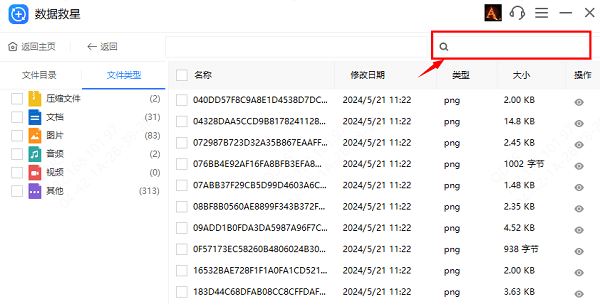
4、在文件比较多的情况下,点击【搜索框】,输入相应的条件可以对文件进行定位,完成后,点击【立即恢复】就完成了。







 浙公网安备33010502012242号