


最近不少小伙伴都碰到了电脑鼠标不动的问题,鼠标突然失灵,怎么都动不了,该怎么办呢?经过一番搜集和整理,驱动人生为你找到了一些恢复电脑鼠标反应的方法。具体步骤小编放在下面的文章中了,大家有需要的话赶紧来看看吧。

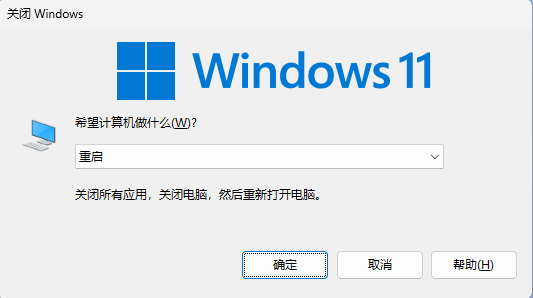
按下【 Alt+F4】组合键,如果此时开启的是网页,这个组合键会尝试关闭网页;在其他情况下,可能会弹出关闭当前窗口或程序的对话框。使用方向键↑↓选择【 重启】选项,按下【 Tab】键选择确定,尝试恢复鼠标使用。
按下【 alt+shift+num】组合键,随后会弹出一个窗口,提示是否启用鼠标键功能(允许使用键盘上的小键盘区域模拟鼠标操作)。在弹出的窗口中按下【 回车键】,然后点击【是】。
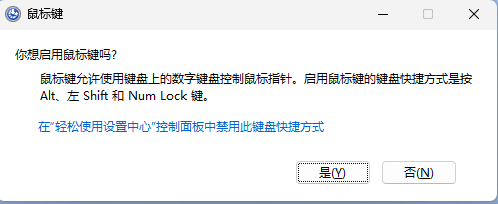
此时,就可以使用小键盘上的数字键来控制鼠标移动(如2、4、6、8分别对应上下左右),5号键作为鼠标左键功能。
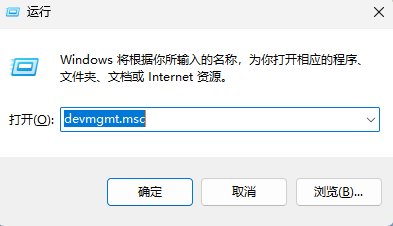
按住键盘上的【 Win+R】组合键,打开运行窗口。输入devmgmt.msc并按【 回车键】,打开设备管理器。在设备管理器中,找到并展开“鼠标和其他指针设备”类别。右键点击鼠标设备,选择“更新驱动程序”。
如果你的电脑下载有驱动人生软件,可以按下【 Windows+S】组合键,打开搜索框,然后开始打字搜索“ 驱动人生”,来更新鼠标驱动程序。它能自动检测你电脑上的硬件设备,并为你提供最新、最稳定的驱动程序,让鼠标恢复如初。
然后按下【Tab】键选择确定【 驱动管理】页面,按空格键确定,再选择【 立即扫描】,点击【 一键修复】即可。

除了解决鼠标问题,驱动人生还能帮你备份和还原驱动程序,防止在更新或重装系统时丢失重要驱动。以及提供硬件性能检测和优化建议,让你的电脑运行得更加流畅。
当鼠标不动了时,不妨先试试这些快捷键,或者打开“驱动人生”帮你解决问题吧!







 浙公网安备33010502012242号