


在电脑使用过程中,C盘作为系统盘往往容易堆积大量无用的临时文件、缓存数据和卸载残留,导致磁盘空间紧张,影响系统性能。本文将指导你如何安全且有效地清理C盘上的垃圾文件,确保你的电脑运行如初。

步骤一:使用磁盘清理工具①、打开“开始”菜单,输入“磁盘清理”,选择“磁盘清理”程序。②、选择C盘,点击“确定”后,软件会自动扫描可清理的文件类型。③、勾选你想要删除的文件类型,例如“临时Internet文件”、“系统错误内存转储文件”等,点击“确定”并确认删除。
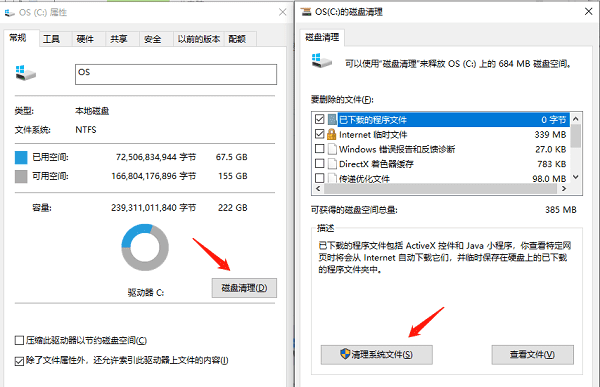
步骤二:清理临时文件夹打开资源管理器,进入C:\Windows\Temp目录,手动删除其中的文件和文件夹(注意不要删除其他目录)。
可以使用
驱动人生进行C盘清理。驱动人生除了能更新升级电脑的各种驱动程序,还能帮助用户清除电脑C盘无用的文件。在“
工具箱”里找到“
C盘清理”并打开,勾选您需要删除的文件,点击“
立即瘦身”。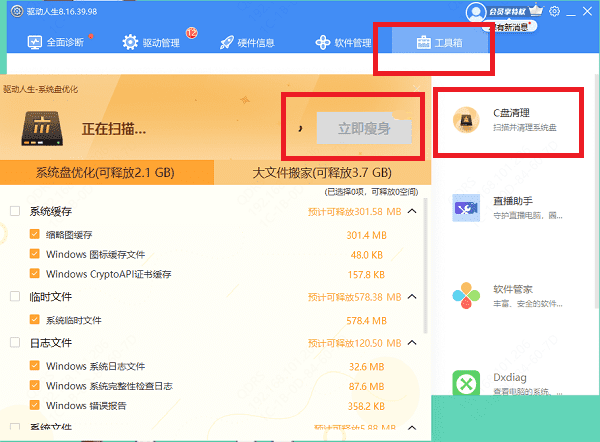
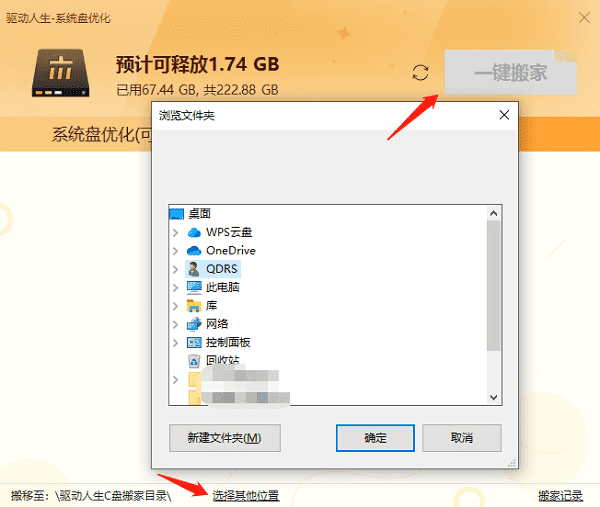
同样的,您也可以通过驱动人生将文件移动到其他磁盘,点击“ C盘清理”,选择“ 大文件搬家”,点击“ 选择其他路径”,选择D盘或外部存储设备,点击“ 一键搬家”即可。
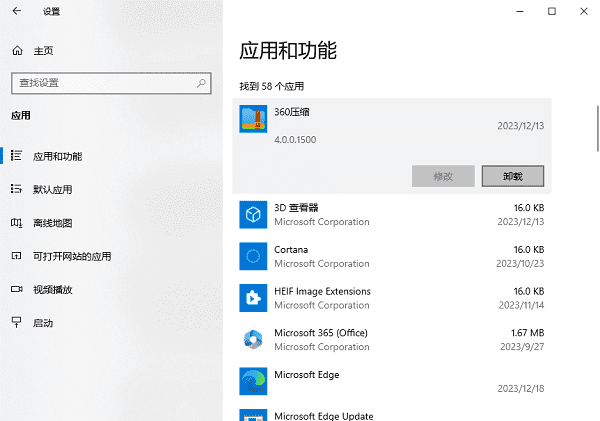
①、打开控制面板中的“卸载程序”,查看已安装的应用程序列表。②、识别并卸载那些不再使用的软件或游戏,减少C盘占用。
①、养成定期检查和清理C盘的习惯,避免垃圾文件堆积过多。②、可以设置磁盘清理工具的自动运行,比如每周一次,保持C盘的整洁。
如果你使用的是Windows 10或更新版本,可以考虑开启OneDrive的“保存空间”功能,将常用文件存储在云端,减少本地存储需求。







 浙公网安备33010502012242号