


C盘通常被用作系统盘,常常承载着操作系统的核心文件与应用程序,如果被大量占用就会导致电脑运行变慢。很多朋友发现自己的C盘满了,但是又找不到占用大的文件,其实是因为系统会自动将一些文件设置为隐藏状态,找不到的占用空间文件也是因为被隐藏起来了。今天,就让我来教你几招,如何有效清理C盘,释放那些被隐藏的占用空间,让你的电脑C盘不再爆红。

虽然系统默认隐藏了很多文件,但我们也可以通过调整文件夹选项来显示所有隐藏文件,然后,手动删除那些不再需要的临时文件、缓存文件等。
我们打开C盘,点击“查看”选项卡,将隐藏的项目打开,就可以看到了。但是即便看到了隐藏文件,很多用户也是只能看着不敢乱动,很担心误删文件导致系统无法开机。
1、手动删除无用文件
打开“隐藏的项目”文件后,仔细浏览文件和文件夹,寻找那些不需要的临时文件、缓存文件等。如Temp文件夹、Prefetch文件夹、Backup文件夹、Download文件夹等,都是可以放心删的。
2、清理磁盘
在“此电脑”,右键点击C盘,选择“属性”。在弹出的属性窗口中,点击“详细信息”,选择需要删除的文件,如临时文件、不常使用的应用等。清理完文件后,别忘了清空回收站以释放更多空间。
如果你对计算机不太熟悉,或者想要更快速、更安全地清理C盘,那么使用专业的清理工具是一个明智的选择。比如“百贝C盘助手”,这款软件能够一键扫描并清理C盘中的各类无用文件,包括临时文件、系统缓存、无用日志文件等。它操作简单,界面友好,即使是电脑小白也能轻松上手。
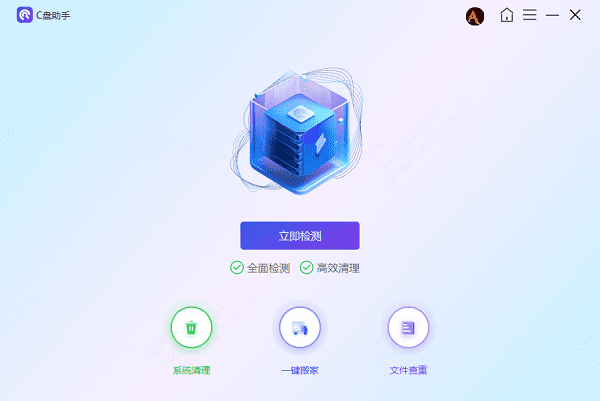
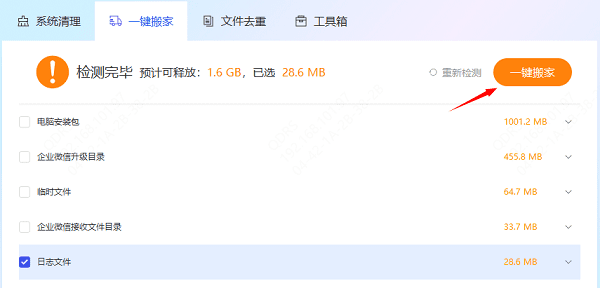
如果C盘空间还是不够大,可以点击“一键搬家”检测功能,把C盘中不重要的或者一些较大的文件,比如游戏文件就可以转移到其他盘中。
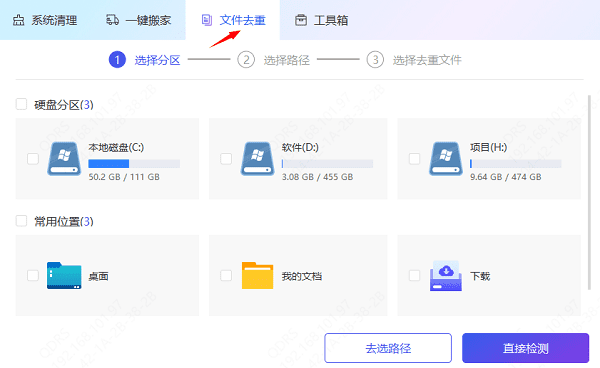
清理过后,还可以通过“文件去重”功能,释放更多C盘空间,删除重复多余的无用文档、音乐、视频、程序等文件。







 浙公网安备33010502012242号