


电脑网络连接不稳定、断断续续、连接不上等等,诸如此类问题常常让人不知道该如何解决。无论是工作还是学习,稳定的网络连接都是必不可少的。那么电脑网络连接步骤是怎样呢?下面便为大家详细介绍一下电脑网络怎么连接以及当电脑网络连接不上的解决方法。

①、准备网线:确保你有一根完好无损的以太网线。
②、连接电脑与路由器:将网线的一端插入电脑的以太网端口,另一端插入路由器的LAN口。
③、检查网络设置:在电脑的“网络和互联网设置”中,确认网络适配器已启用,且获得了正确的IP地址配置。
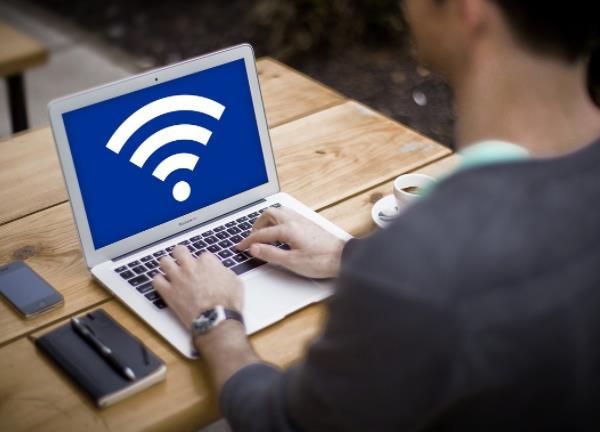
①、开启Wi-Fi:在电脑的任务栏中找到Wi-Fi图标,点击后选择你的网络名称。
②、输入密码:在弹出的对话框中输入Wi-Fi密码,点击“连接”。
③、确认连接状态:连接成功后,电脑右下角的任务栏应显示已连接的Wi-Fi图标。
①、有线网络:确保网线插头牢固,没有松动或损坏。
②、无线网络:检查Wi-Fi开关是否开启,以及电脑是否位于路由器信号覆盖范围内。
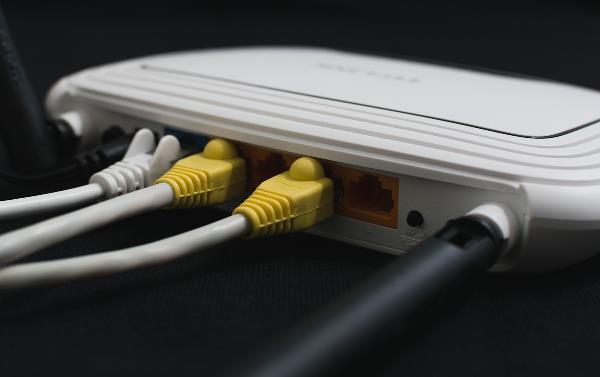
①、重启路由器:断开路由器电源,等待一分钟后再重新接通,等待路由器完全启动。
②、重启电脑:有时候,简单地重启电脑就能解决网络连接问题。
通过“驱动人生”软件可以自动检测下载并安装最新的网络适配器驱动程序。具体步骤如下:①、安装并打开“驱动人生”软件,切换到“驱动管理”界面然后点击立即扫描;
②、根据软件扫描结果找到网卡驱动进行安装更新便可以。
①、检查IP地址:打开“命令提示符”,输入“ipconfig”,查看IP地址是否正确。
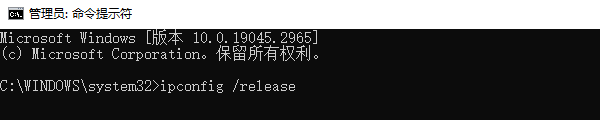
②、释放和重获IP地址:在“命令提示符”中输入“ipconfig /release”和“ipconfig /renew”,刷新网络配置。
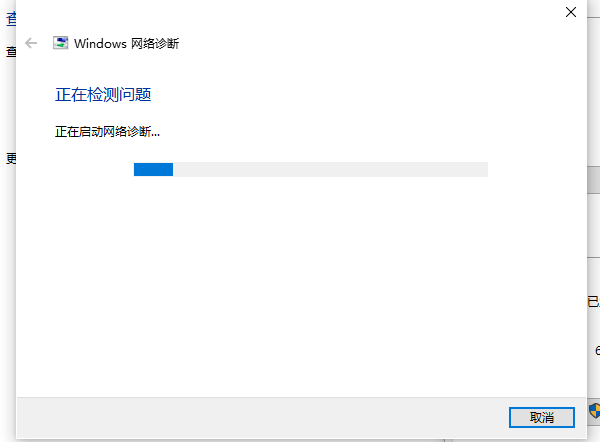
在Windows系统中,可以通过“控制面板”>“网络和互联网”>“网络和共享中心”>“网络诊断”来自动检测并修复网络问题。







 浙公网安备33010502012242号