


在浏览网页时,我们偶尔会遇到“网页找不到服务器”或者“DNS错误”的提示,这通常是网络连接或域名解析出现问题的信号。本文将探讨这些问题的常见原因,并提供一系列的修复方法,帮助你快速恢复网络访问。

1、DNS服务器故障:你的设备可能正尝试连接一个暂时不可用的DNS服务器。2、网络连接问题:包括路由器、调制解调器或ISP(互联网服务提供商)的问题。3、DNS缓存错误:设备上的DNS缓存数据可能已过期或损坏。4、恶意软件干扰:某些恶意软件会篡改DNS设置。5、网络驱动过时:过时的网络驱动程序也可能导致网络功能异常,包括DNS解析问题。
我们可以使用 驱动人生更新电脑驱动程序来解决这个问题。具体操作步骤如下:
①、启动驱动人生后,点击“驱动管理”功能,点击“立即扫描”,等待驱动扫描完成;
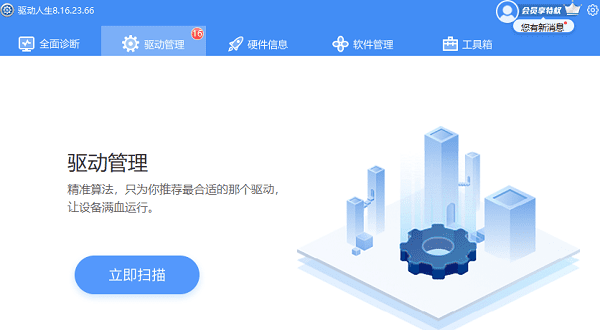
②、扫描结束后就会检测出你的电脑需要升级的驱动,点击“立即修复”,等待驱动下载更新完成即可。

Windows系统:打开命令提示符,输入`ipconfig /flushdns`。Mac系统:使用终端,输入`sudo killall -HUP mDNSResponder`。Linux系统:重启网络服务,如`sudo service network-manager restart`。
使用公共DNS,如Google DNS(8.8.8.8 和 8.8.4.4)或Cloudflare DNS(1.1.1.1)。
重启路由器和调制解调器,检查ISP服务状态。
使用反病毒软件进行全盘扫描。这里可以使用“驱动人生”点击立即扫描,进行全面查杀,清除电脑中的病毒或木马,恢复系统的完整性。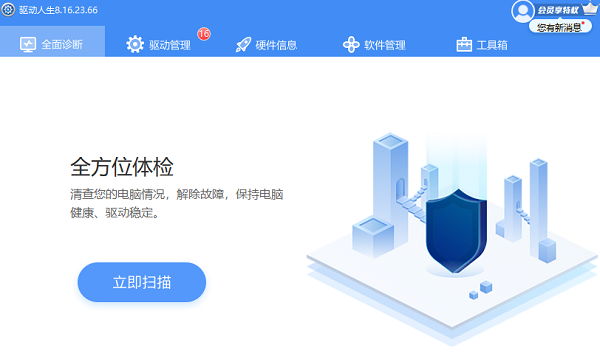
确认防火墙没有阻止DNS请求。
在网络适配器设置中,将DNS服务器地址设为自动获取(DHCP分配)。
1、定期更新操作系统、浏览器和网络驱动。2、强化网络安全,定期更换网络设备的登录密码。3、定期维护网络设备,保持其最佳运行状态。








 浙公网安备33010502012242号