


在互联网世界中,DNS(域名系统)扮演着至关重要的角色,它将人类可读的网址转换为计算机可以理解的IP地址。了解如何查找和更改DNS服务器地址对于优化网络连接、提高浏览速度或解决访问某些网站的问题至关重要。本文将详细介绍几种常见的方法来查看您的设备当前使用的DNS服务器地址。

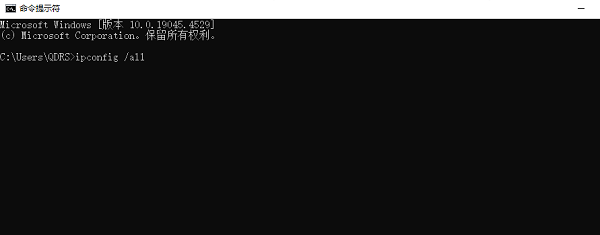
1、打开命令提示符:在Windows搜索栏中输入“cmd”并按回车键,或者右键点击开始菜单中的“命令提示符”,选择“以管理员身份运行”。2、输入命令:在命令提示符窗口中,输入以下命令并按回车键:```ipconfig /all```3、查找DNS服务器地址:在返回的信息中,滚动至“DNS 服务器”部分,这里列出了您的设备当前使用的DNS服务器地址。
1、打开终端:在Spotlight搜索中输入“Terminal”并点击结果,或从“应用程序”>“实用工具”>“终端”中打开。2、输入命令:在终端窗口中,输入以下命令并按回车键:```networksetup -getdnsservers Wi-Fi```或者,如果您使用的是以太网连接,替换“Wi-Fi”为“Ethernet”。3、查看DNS服务器地址:命令执行后,终端会显示您当前使用的DNS服务器地址列表。
DNS服务器作为互联网的基础组件之一,扮演着至关重要的角色,它负责将我们熟悉的网站名称转换成电脑可以识别的IP地址。然而,DNS服务器的性能直接影响到网络浏览的速度和稳定性。与此同时,驱动程序作为操作系统与硬件之间的桥梁,确保了硬件设备的正常运行。
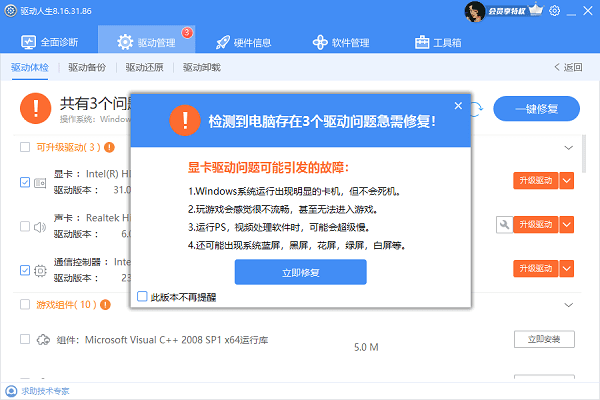
定期检查并更新驱动程序是保持系统稳定的关键。因此可以通过 驱动人生来更新电脑旧版的驱动程序。具体操作步骤如下:
1、启动驱动人生后,点击“驱动管理”功能,点击“立即扫描”,等待驱动扫描完成;

2、扫描结束后就会检测出你的电脑需要升级的驱动,点击“立即修复”,等待驱动下载更新完成即可。







 浙公网安备33010502012242号