


电脑键盘是用户与计算机交互的主要工具之一,承载信息输入以及电脑设置的重要作用。电脑键盘一旦出现失灵,不仅影响工作效率,还会给日常使用带来诸多不便。键盘失灵可能由多种原因造成,包括软件冲突、驱动程序问题、硬件故障等。本文将介绍一些实用的电脑键盘失灵解决方法。

1、重启电脑
遇到键盘失灵,第一步往往是尝试重启电脑。重启可以解决许多临时的软件冲突或系统错误,有时候仅仅是系统需要刷新状态而已。
2、检查软件冲突
有些应用程序或后台进程可能会影响键盘的正常工作。尝试结束可能引起冲突的程序,或在安全模式下启动电脑,看键盘是否能正常工作。
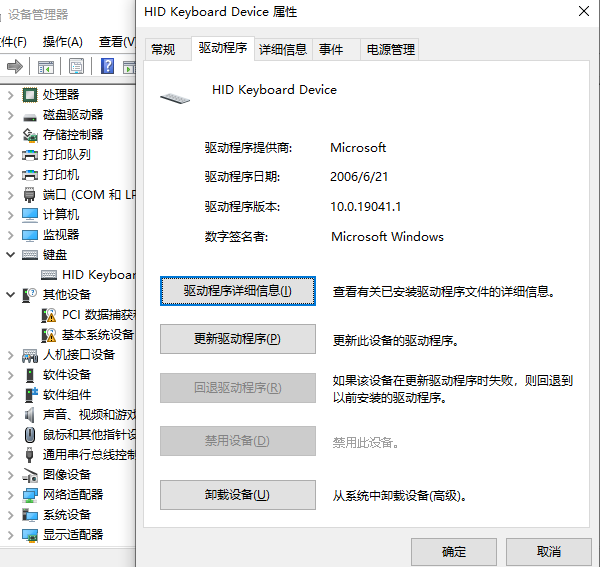
3、更新或重装驱动程序
键盘驱动程序的过时或损坏是常见的键盘失灵原因。通过“驱动人生”软件下载并安装最新的键盘驱动程序。如果已经安装了驱动,尝试更新或重新安装键盘驱动。下载并安装驱动人生软件,切换到【驱动管理】板块。点击【立即扫描】,电脑便会扫描硬件给到驱动版本更新,只需要选择升级驱动便可。
4、检查系统设置
在控制面板或设置应用中,检查键盘相关的系统设置,确保没有意外禁用或调整了键盘功能。
1、清洁键盘
灰尘、碎屑或液体溢出都可能导致键盘按键失灵。使用压缩空气或软刷清除键盘缝隙中的灰尘,如果键盘被液体污染,立即断电并晾干。
2、检查连接
确保键盘与电脑的连接稳固,无论是有线还是无线键盘,都要检查接口或接收器是否正常工作。
3、BIOS测试
重启电脑并进入BIOS设置(通常在启动时按F2、Delete或Esc键),尝试在BIOS中使用键盘,如果在BIOS中键盘可以正常使用,那么问题很可能出在操作系统或驱动程序上。
4、替换测试
如果可能,尝试在另一台电脑上使用该键盘,或在当前电脑上使用另一个键盘,以此判断是键盘本身还是电脑的问题。







 浙公网安备33010502012242号