


U盘作为我们日常生活中常用的移动存储设备,因其便携性和大容量而广受欢迎。然而,在使用过程中,误删除文件的情况时有发生,这可能会导致重要数据的丢失。幸运的是,通过一些特定的数据恢复方法和技术,被删除的U盘文件往往可以被找回。下面,我将详细介绍几种恢复U盘数据的方法。

数据救星是一款强大且易于使用的数据恢复工具,支持恢复电脑硬盘、U盘、移动硬盘、SD卡、相机等多种设备因删除、格式化、分区变RAW、系统崩溃、部分病毒感染而丢失的数据。以下是使用数据救星找回u盘数据的方法步骤。
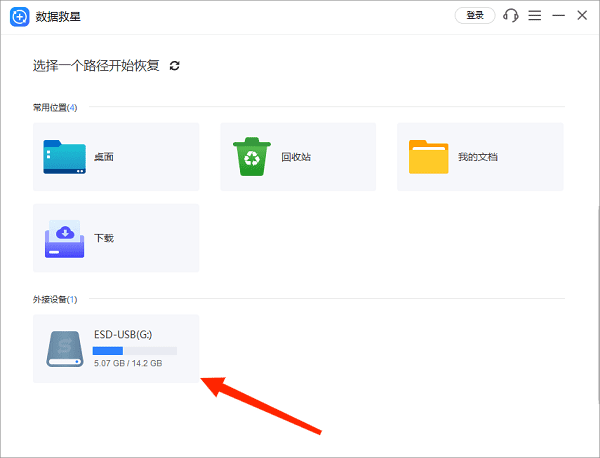
步骤1:打开数据救星,在“外接设备”里点击已连接的U盘。
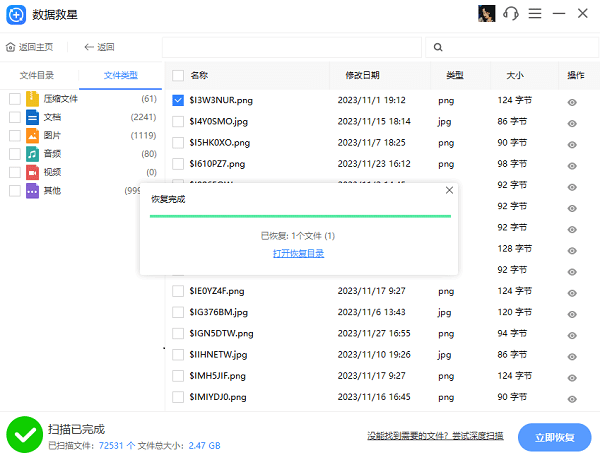
步骤2:进入后会扫描您U盘的文件,点击左侧的“文件类型”,选择需要恢复的文件,同时您还可以预览这些文件内容,方便您准确查找。

步骤3:勾选需要恢复的文件,点击“立即恢复”,完成后点击“打开恢复目录”。
如果你之前在电脑上开启了“文件历史”功能,并且U盘曾连接到该电脑进行过备份,那么你可以尝试通过“文件历史”来恢复文件。
步骤1:将U盘连接到电脑。步骤2:打开“控制面板” > “系统和安全” > “文件历史”。步骤3:在文件历史界面,浏览左侧的时间线,找到文件被删除之前的点。步骤4:选中需要恢复的文件,点击“恢复到…”按钮,选择一个恢复位置。
对于NTFS格式的U盘,如果文件只是被逻辑删除(即未被新数据覆盖),并且你知道文件的确切位置,可以通过命令提示符尝试恢复。
步骤1:打开命令提示符(管理员模式)。步骤2:使用`chkdsk /f X:`命令检查并修复U盘上的错误(X代表U盘的盘符)。步骤3:然后尝试使用undelete命令,但请注意,Windows自带的命令行工具并不直接支持undelete功能,你可能需要寻找第三方命令行工具来实现这一操作。
1、数据恢复并非总能成功,尤其是在文件被删除后,U盘空间被新数据覆盖的情况下。2、尽早进行恢复操作,减少数据被永久性覆盖的风险。3、在进行任何数据恢复操作之前,最好先对U盘进行完整备份,以防恢复过程中发生意外。







 浙公网安备33010502012242号