


在我们依赖网络的日常生活中,遇到笔记本电脑突然无法连接WiFi,甚至网络设置都无法打开的情况,无疑会让人感到十分困扰。不过别担心,通过一些简单的排查和修复步骤,大多数情况下,我们可以自己快速解决这些问题。下面,我将引导你如何去解决笔记本电脑wifi不见了网络设置也打不开的情况。

首先,确认笔记本电脑的无线网络是否被物理关闭。许多笔记本电脑设有无线网络的硬件开关,通常位于机身侧面或前端,确保它处于开启状态。同时,检查键盘上是否有专用的无线网络开启/关闭快捷键(通常标有信号波图标),尝试按Fn+该键来开启无线网络功能。
有时候,简单地重启电脑和路由器就能解决网络连接问题。先关闭电脑,然后关闭路由器,等待一分钟后再依次开启路由器和电脑,看是否能重新找到WiFi信号并进入网络设置。
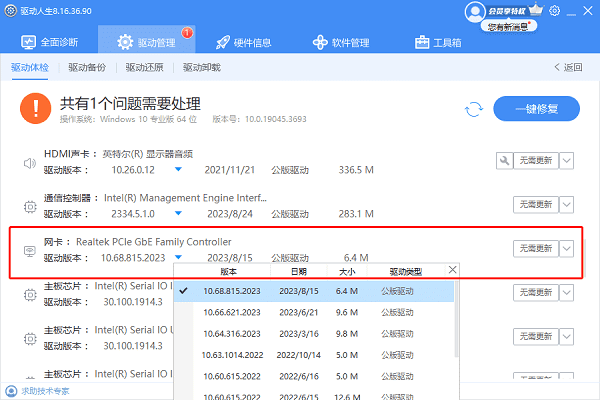
有时,过时的网络驱动程序也会导致WiFi消失或网络设置无法打开。可以尝试利用 驱动人生自动更新驱动:
①、下载并安装“驱动人生”软件,切换到【驱动管理】板块。点击【立即扫描】;

②、电脑便会扫描硬件给到驱动版本更新,只需要选择升级驱动便可。
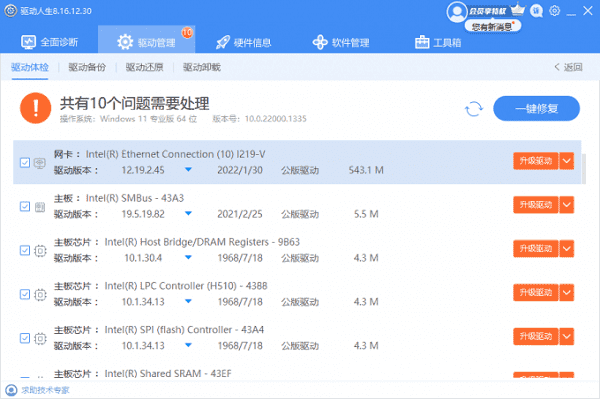
③、等待网卡驱动成功安装后,重启电脑,以保证新版的驱动正常生效。
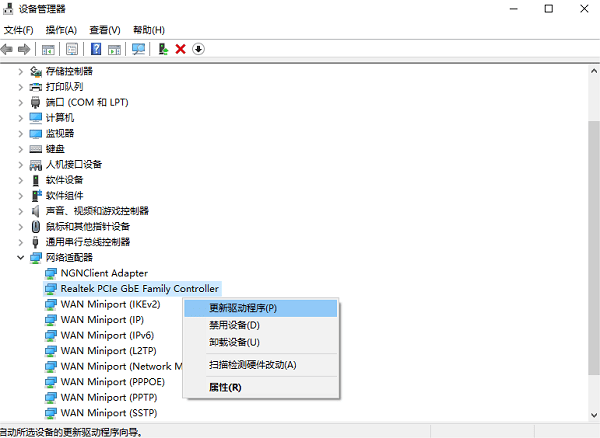
或者在设备管理器中进行手动更新,右键点击“开始”按钮,选择“设备管理器”。展开“网络适配器”,找到你的无线网卡,右键点击选择“更新驱动程序”。
对于Windows系统用户,可以利用系统自带的网络故障诊断工具来自动检测并修复问题。操作方法如下:①、点击屏幕右下角的通知中心图标。②、找到并点击“网络设置”或直接搜索“网络设置”打开。③、在“状态”选项卡下,点击当前连接的网络名称旁的“网络和Internet设置”。④、在新窗口中选择“网络 troubleshooter”(网络故障排除器),按照提示进行。
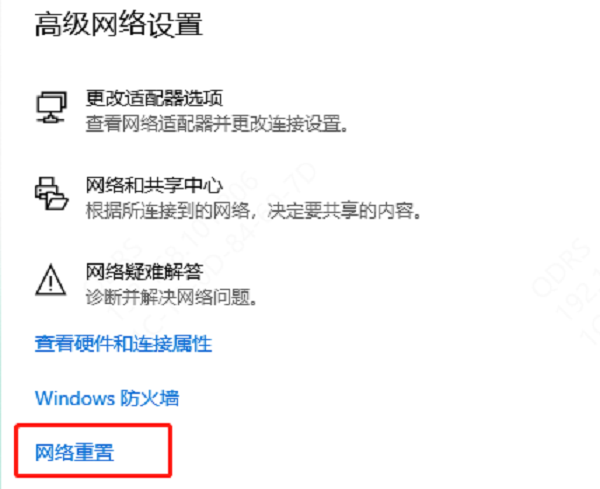
如果上述方法都无效,可以考虑重置网络设置。这一步骤较为激进,会清除所有网络适配器设置和网络密码,请谨慎操作:①、打开“设置”>“网络和Internet”>“状态”。②、向下滚动,点击“网络重置”。③、阅读警告信息后,点击“重置现在”。







 浙公网安备33010502012242号