


相信大家在使用电脑时都会出现磁盘空间不足的现象,当你的电脑提示C盘空间不足时,不仅会影响系统的运行速度,还可能导致程序无法正常安装或运行。幸运的是,清理电脑磁盘不难,有一些简单而有效的方法可以帮助你快速为C盘“瘦身”,释放宝贵的存储空间。本文将为您提供一份实用的指南,详细解释在磁盘空间不足的情况下应该如何清理。

Windows系统自带了一个非常实用的工具——磁盘清理,可以帮助你快速删除临时文件、系统日志、回收站内容等不再需要的文件。
1、点击“开始”按钮,输入“磁盘清理”,选择C盘作为目标驱动器,然后等待扫描完成。之后,勾选你想要清理的文件类型(建议全选),点击“确定”并确认清理操作。
2、可以使用
驱动人生进行删除。驱动人生除了能更新升级电脑的各种驱动程序,还能帮助用户清除电脑C盘无用的文件。在“
工具箱”里找到“
C盘清理”并打开,勾选您需要删除的文件,点击“
立即瘦身”。
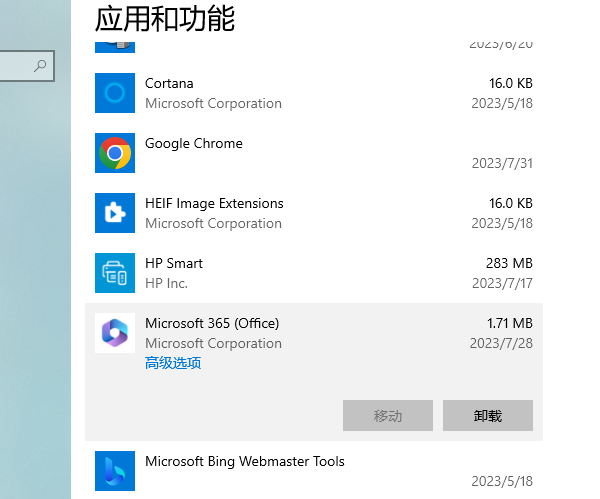
很多软件默认安装在C盘,久而久之会占用大量空间。检查并卸载那些不常用或不再需要的软件是一个好方法。操作步骤:进入“设置” > “应用” > “应用和功能”,在这里你可以看到所有已安装的应用列表。选择一个不需要的应用,点击“卸载”。
系统还原功能虽然有用,但也会占用不少硬盘空间。适当调整可以释放空间。操作步骤:进入“此电脑”,右键点击C盘选择“属性”,在“系统保护”标签下,点击“配置”,可以调整用于系统保护的磁盘空间百分比,或者暂时关闭系统保护来释放空间。
用户的文档、图片、视频等默认保存在C盘的用户文件夹中。你可以将这些文件夹的位置改到其他空间充裕的磁盘上。操作步骤:需谨慎操作,建议先备份数据。可以通过创建符号链接或直接更改用户文件夹位置实现。这一步较为复杂,如果不熟悉操作,建议搜索具体教程或寻求专业帮助。
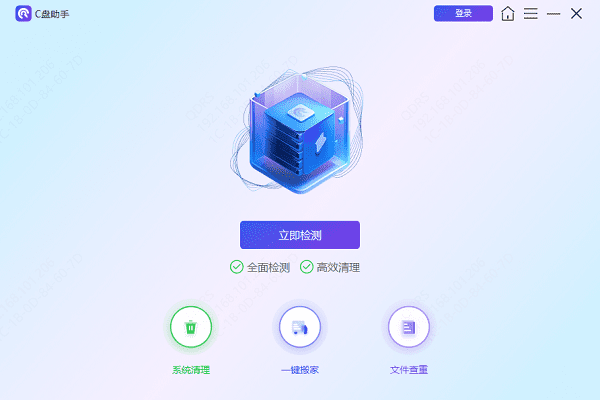
此外,您还可以使用 百贝C盘助手来帮助你清理c盘中的一些深层的或者难以发现的文件,如注册表、无效快捷方式、重复文件等。操作步骤如下:
1、在电脑上打开百贝C盘助手,点击“系统清理”。
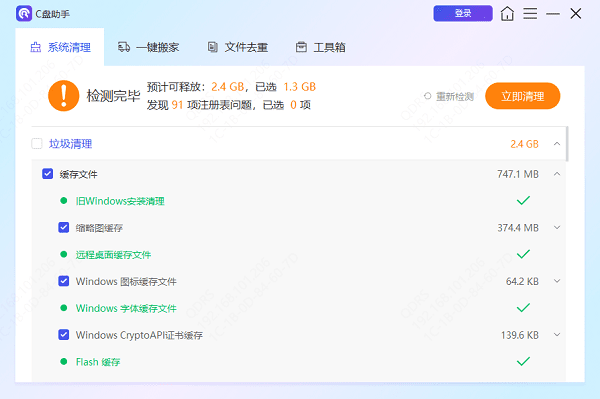
2、等待清理完成后,勾选“缓存文件”等文件,点击“立即清理”。







 浙公网安备33010502012242号