


在日常使用电脑的过程中,DLL(Dynamic Link Library,动态链接库)文件丢失是一个常见的问题,它可能导致程序运行异常、游戏无法启动或是系统功能缺失。DLL文件是Windows操作系统中非常重要的一部分,它们包含了一系列可由多个程序共享的函数和数据。当遇到DLL文件丢失的情况时,不必过于慌张,通过以下步骤可以有效地恢复这些文件,确保系统的正常运行。

首先,当你遇到“找不到XXX.dll”之类的错误提示时,记录下这个DLL文件的名称。这将是解决问题的关键信息。
Windows系统自带了一个非常实用的工具——SFC(System File Checker,系统文件检查器),它可以扫描并修复包括DLL文件在内的系统文件问题。
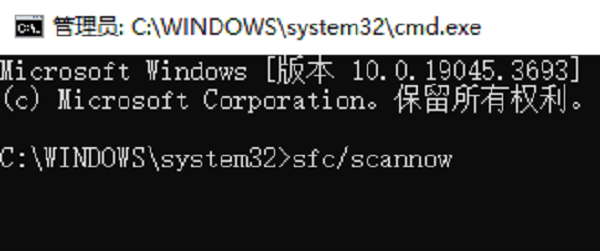
①、打开命令提示符(以管理员身份运行)。点击“开始”按钮,输入“cmd”,然后右键单击“命令提示符”选择“以管理员身份运行”。
②、在命令提示符中输入 `sfc /scannow` 并回车。该命令会开始扫描系统文件,并自动修复发现的问题,包括缺失或损坏的DLL文件。此过程可能需要一段时间,请耐心等待。
如果SFC扫描未解决问题,你可以尝试手动重新注册缺失的DLL文件。首先,你需要找到一个正确的DLL文件来源,这通常可以在另一台相同版本的Windows系统中找到,或者从官方渠道下载。接着,将DLL文件复制到系统目录(如C:\Windows\System32)中,然后在命令提示符中使用以下命令:```regsvr32 "C:\Windows\System32\缺失的DLL文件名.dll"```
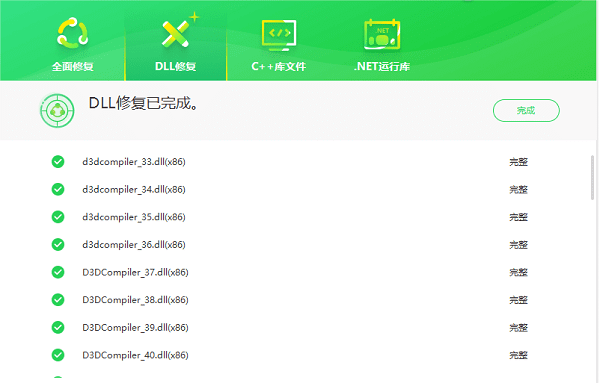
星空运行库修复大师是一款专门用于修复或替换缺失的dll文件的工具,它能够有效解决因为dll文件缺失或错误导致的问题。如果您遇到dll文件丢失或损坏,这款软件可以帮您自动修复。
①、在电脑安装打开“星空运行库修复大师”,切换到DLL修复,点击“一键扫描”。

②、将电脑缺失的运行库都扫描出来后,点击“立即修复”。

③、等待修复完成,重启电脑,再运行相关的应用程序。
有时候,DLL文件丢失是由于某个特定程序的安装或卸载过程中出现问题导致的。如果你知道这个DLL文件与哪个程序相关,尝试重新安装该程序,这可能会自动修复DLL文件问题。







 浙公网安备33010502012242号