



确保您的操作系统和网络驱动是最新的,有时候过时的驱动程序会导致网络问题。
1、系统更新:检查并安装所有可用的系统更新。2、更新网络驱动:访问设备管理器,找到网络适配器,右键点击您的网卡,选择更新驱动程序。或者使用 驱动人生自动检测并安装最新驱动。具体操作步骤如下:
①、进入驱动人生的“驱动管理”扫描,软件会列出电脑旧版的驱动,点击“升级驱动”。

②、等待升级成功后,重启电脑后查看电脑是否可以上网了。

首先,确认您的电脑是否正确地连接到了网络。即使网络图标显示已连接,也有可能是错误的连接状态。
1、检查无线网络:如果您使用的是无线网络,请确保已经连接到正确的Wi-Fi网络,并且信号强度良好。2、有线连接:检查网线是否牢固插入电脑和路由器的相应端口。
有时候,简单的重启可以解决很多网络问题。
1、重启电脑:这是最基本的步骤,有时候问题可能就出在电脑本身。2、重启路由器:关闭路由器电源,等待一分钟后再开启,等待其完全启动后重新尝试连接。
错误的IP地址配置或DNS问题也可能导致无法上网。
1、获取IP地址自动:确保您的网络设置为自动获取IP地址和DNS服务器地址。在Windows系统中,可以通过“控制面板” > “网络和Internet” > “网络和共享中心” > 选择当前连接 > “属性” > 双击“Internet协议版本4 (TCP/IPv4)”来检查。
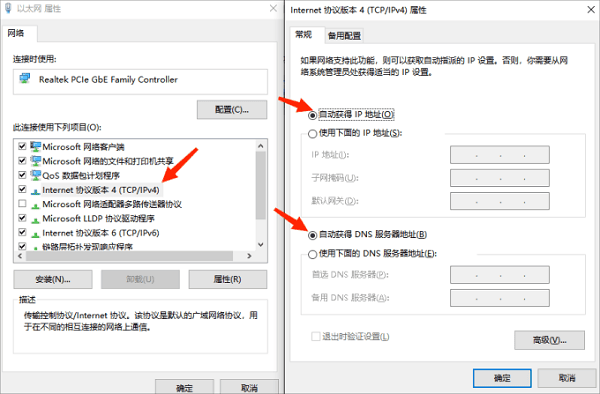
2、更换DNS服务器:如果自动获取DNS仍然有问题,可以尝试手动设置为公共DNS,如Google DNS(8.8.8.8和8.8.4.4)或Cloudflare DNS(1.1.1.1)。
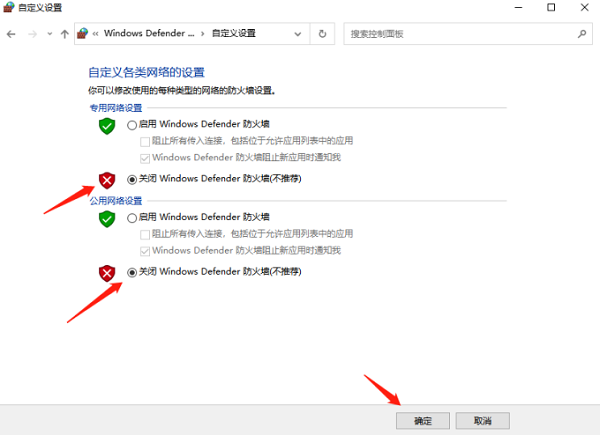
有时候,过于严格的防火墙设置或安全软件可能会阻止网络访问。
1、暂时禁用防火墙:测试是否是防火墙导致的问题。注意,这一步骤存在安全风险,完成后记得重新启用。2、检查安全软件设置:查看您的安全软件是否有阻止网络访问的设置,必要时可临时关闭进行测试。







 浙公网安备33010502012242号