


在现代办公和娱乐生活中,笔记本电脑外接显示器已成为常态。然而,当你满心期待地将笔记本连接到显示器,却发现屏幕一片漆黑时,那种沮丧感简直让人崩溃。别担心,今天我们就来分享四招轻松排查问题的方法,帮你快速解决外接显示器黑屏的烦恼!

首先,我们需要确认连接线和接口是否有问题。很多时候,外接显示器黑屏的原因仅仅是连接线松动或者接口灰尘过多。确保连接稳定,排除因物理连接问题导致的黑屏。检查连接线是否插紧,尝试重新插拔几次。同时,用干净的布或棉签清理接口灰尘。
如果物理连接没问题,那么我们需要进入系统设置,检查显示设置是否正确。确保系统正确识别并配置了外接显示器。在Windows系统中,右击桌面空白处,选择“显示设置”。检查是否识别到外接显示器,并尝试调整分辨率和刷新率。
如果前两招都不奏效,那么可能是显卡驱动出了问题。更新驱动可以解决因兼容性问题导致的黑屏。
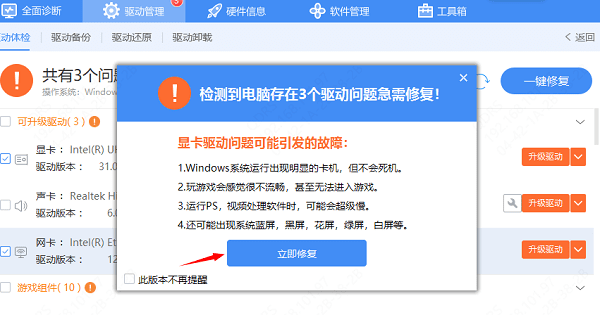
对于想要简便更新、以及对电脑硬件驱动不熟悉的伙伴,更推荐下载“驱动人生”,它能够提供更全面的驱动程序支持,如可以一键更新显卡驱动、网卡驱动、声卡驱动等多个驱动程序,并简化更新过程。具体操作步骤如下:
①下载“ 驱动人生”软件,它能自动识别你电脑当前的硬件驱动版本,为你找到并安装最新的驱动程序;
②启动驱动人生后,点击“ 驱动管理”功能,点击“ 立即扫描”,等待驱动扫描完成;

③扫描结束后就会检测出你的电脑需要升级的驱动,点击“ 立即修复”,等待驱动下载更新完成即可。
如果前三招都尝试了,问题依旧存在,那么可能是硬件故障。尝试将外接显示器连接到另一台笔记本或电脑上,看是否能正常显示。







 浙公网安备33010502012242号