


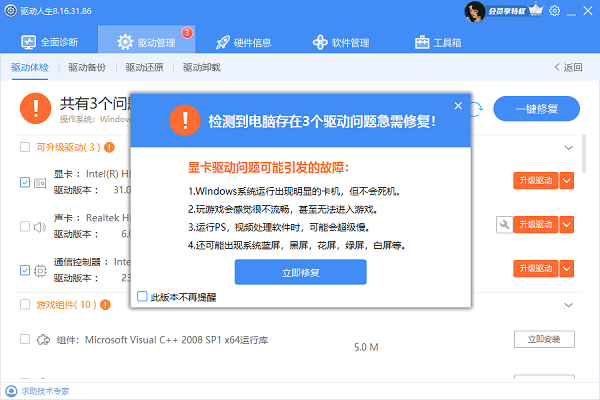
确保你的显卡驱动程序是最新的版本。过时的驱动可能导致兼容性问题,影响游戏性能。因此,我们需要及时更新显卡驱动程序,这可以通过 驱动人生来自动更新。
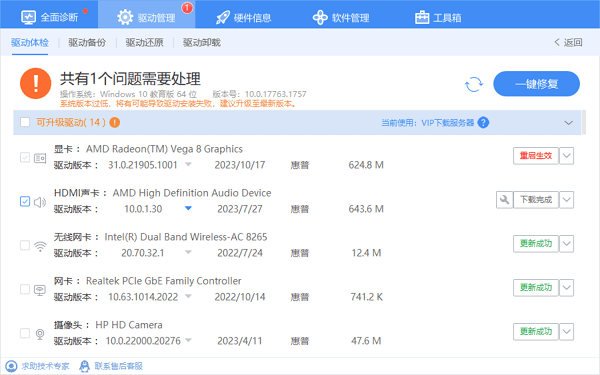
①、可以打开“驱动人生”软件,进入【驱动管理】页面扫描,软件就会检测出电脑需要升级的驱动,点击【立即修复】即可。
②、等待升级成功后,重启后查看游戏画面是否恢复正常了。
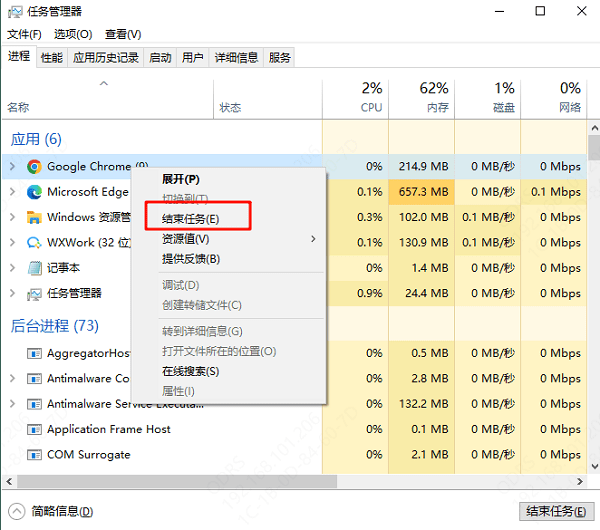
后台运行的应用程序会占用系统资源,影响游戏性能。在启动CS:GO之前,通过任务管理器关闭不必要的程序和服务,尤其是那些高CPU和内存使用率的进程。
1、降低图形设置:尝试将图形质量设置从“高”调整到“中”或“低”,特别是减少阴影、抗锯齿和纹理细节等。2、禁用垂直同步:垂直同步可以防止屏幕撕裂,但在某些情况下会导致输入延迟和卡顿。在游戏设置中禁用垂直同步可能有助于改善流畅度。3、调整分辨率和窗口模式:如果使用的是全屏模式,尝试切换至无边框窗口模式,或者稍微降低分辨率,看看是否能改善游戏性能。
即使CS:GO是一款主要依赖本地计算的游戏,网络延迟也会影响多人对战的体验。确保你的网络连接稳定,尽量避免在游戏时进行大文件下载或其他网络密集型活动。
1、磁盘清理:定期清理临时文件、缓存和不再需要的文件,释放硬盘空间。驱动人生除了能更新升级电脑的各种驱动程序,还能帮助用户清理磁盘空间。在“
工具箱”里找到“
C盘清理”并打开,勾选您需要删除的文件,点击“
立即瘦身”。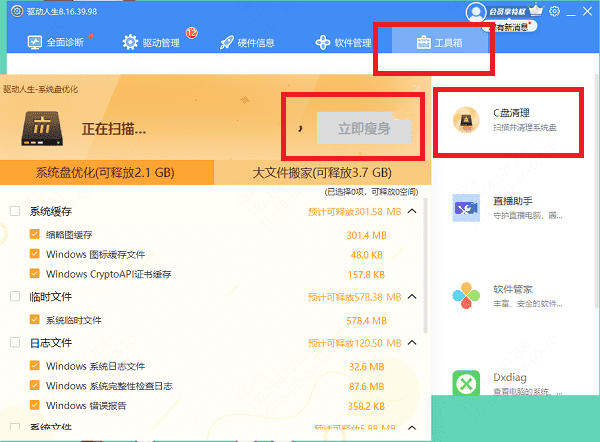
2、碎片整理:对于机械硬盘用户,定期进行磁盘碎片整理可以提高数据读取速度,从而提升游戏性能。
3、SSD优化:如果是固态硬盘,确保其固件是最新的,并且避免频繁的碎片整理,因为这对SSD没有太多益处。
希望这些解决方案能够帮助你解决CS:GO中遇到的画面卡顿问题,让你能够更专注于游戏本身,享受每一刻的精彩对决。如果遇到网卡、显卡、蓝牙、声卡等驱动的相关问题都可以下载“驱动人生”进行检测修复,同时它还支持驱动下载、驱动安装、驱动备份等等,可以灵活的安装驱动。







 浙公网安备33010502012242号