


电脑已经成为了我们日常工作和学习的重要工具,差不多和手机一样人手一台。但有时电脑用久了也会出现一些故障,最近驱动人生收到了很多的私信,许多小伙伴都碰到了电脑鼠标箭头不见的情况。为什么鼠标光标会不见呢?今天就来教大家四个简单有效的方法,哪位小伙伴有需要的话赶紧来看看吧。

最简单直接的方法就是重新启动电脑。有时候,电脑系统可能由于某些临时性的问题导致鼠标箭头不显示,重启电脑后,系统重新加载,往往能够解决这个问题。
驱动程序是硬件设备与操作系统之间的桥梁,如果驱动程序出现问题,很可能导致鼠标箭头不显示。操作步骤:
1、下载“ 驱动人生”软件,它能自动识别你电脑当前的鼠标驱动版本,为你找到并安装最新的驱动程序;
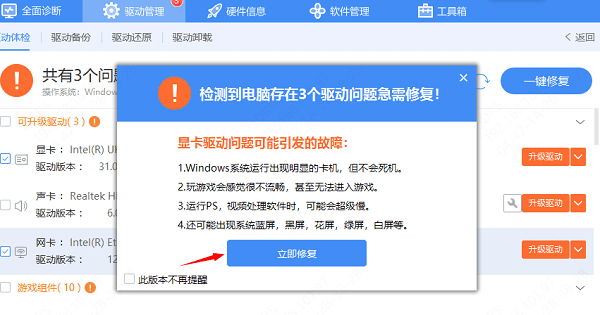
2、启动驱动人生后,点击“ 驱动管理”功能,点击“ 立即扫描”,等待驱动扫描完成;

3、扫描结束后就会检测出你的电脑需要升级的鼠标驱动,点击“ 立即修复”,等待驱动下载更新完成即可。
电脑任务管理器是Windows操作系统中一个重要的工具,用于监视和管理运行中的应用程序、进程和系统性能。可以尝试通过任务管理器恢复消失的鼠标光标。操作步骤:
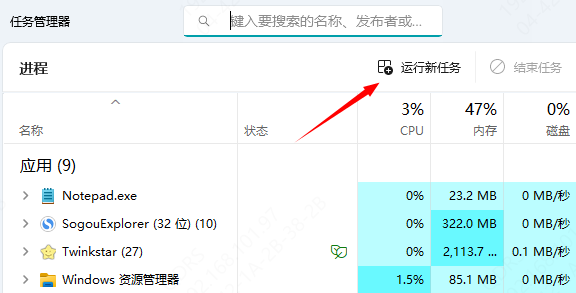
1、同时按下“ctrl+shift+esc”打开“任务管理器”,随后点击“运行新任务”;
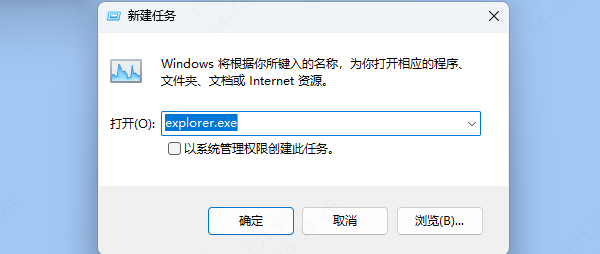
3、随后在其中输入“explorer.exe”并按下回车运行该程序;
4、按下后,就可以找回鼠标箭头了;如果还是没有,可以尝试重启电脑来解决。
如果重启电脑后问题依旧,那么我们可以检查一下鼠标的设置。操作步骤:
1、打开“控制面板”,选择“硬件和声音”;
2、点击“鼠标”,在弹出的窗口中检查鼠标设置;
3、确保“可见性”选项中的“显示指针轨迹”和“显示指针位置”未被勾选。







 浙公网安备33010502012242号